
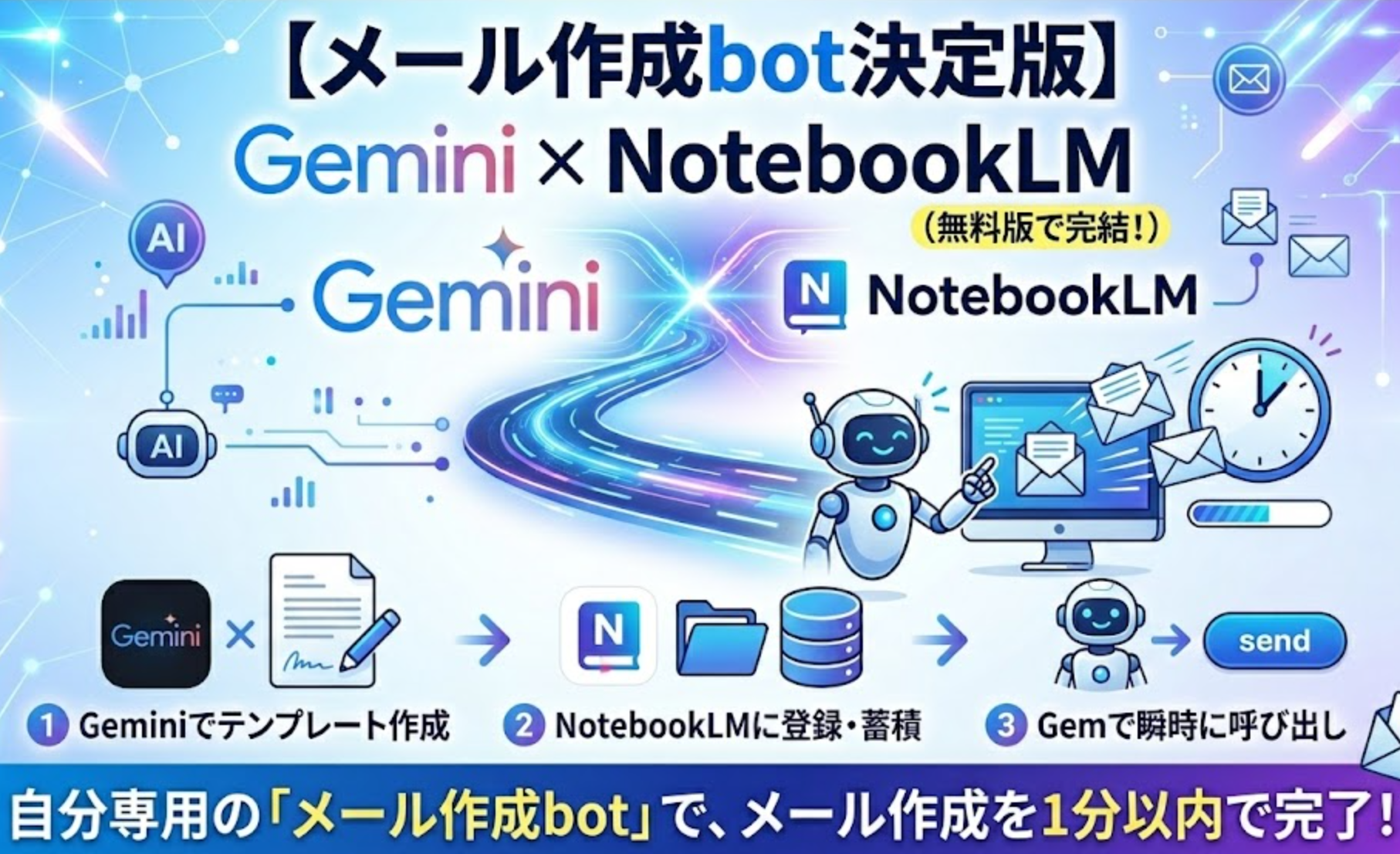
GeminiとNotebookLMを組み合わせることで、自分専用の「メール作成bot」を無料で作ることができます。
やることは大きく3ステップです。
1)GeminiからGmailの情報を抜き取る
2)NotebookLMにテンプレートを登録する
3)Gemsを作って呼び出せるようにする
それでは、一緒に作っていきましょう。
ーーーーーーーーーーーーーー
1)GeminiからGmailの情報を抜き取る
※ 連携していない場合は、Geminiに直接下記のような指示を出してテンプレを作りましょう。
メールのテンプレートをつくりたいので、複数のシチュエーションに沿って文章を作成してください
→ 更に、何度かGeminiとやり取りして、「これだ」と思うものを作ってください。
→ 自分の会社名や名前、希望時間の箇条書きなども、いつも送っている内容にしておくことをおすすめします。
▼ Gmail連携して情報を取得するパターン
① Gmailから、これまで自ら送信したデータを引っ張ってくる
今後メール送信する際の複数のシチュエーションに沿って準備したいので、データを引っ張ってきてください
② Geminiと「これだ!」と思うところまで何度かやり取りする
(例1)
もっと複数のパターンを作ってきてもらえる?
あと、私のこだわりとして、お礼のときは「ありがとうございました」ではなく、「ありがとうございます」という形にしたい。
(例2)
会社名と名前は固定でいいよ〜
→ 株式会社stakの井上です。
(例3)
希望日時については、固定かつ時間などは入れず「・」だけ3こ用意してくれると助かる!
▼ 希望日時
・◯/◯(◯) ◯時◯分
・◯/◯(◯) ◯時◯分
・◯/◯(◯) ◯時◯分
(例4)
件名は、下記のようにしてください。用件のところはそれぞれの用件を入れてください。
【用件】_株式会社stak井上です
ここまで作り込めれば、ほぼ修正不要のテンプレートが完成します。
ーーーーーーーーーーーーーー
2)NotebookLMにテンプレートを登録する
次に、作ったテンプレートをNotebookLMに登録します。
① ノートブックを新規作成
② 「ソースを追加」→「コピーしたテキストを貼り付ける」
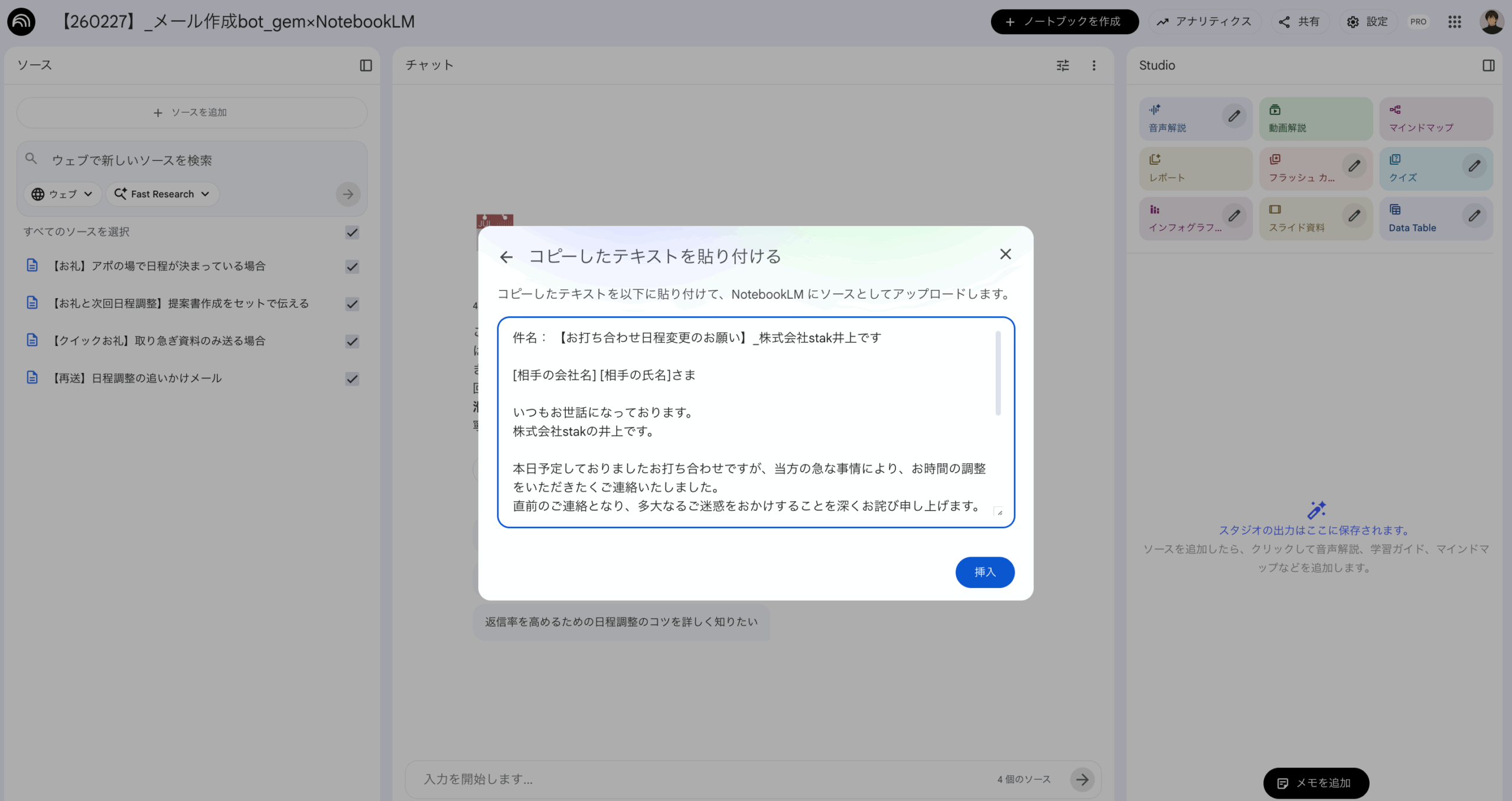
③ Geminiで作成したメールテンプレートを1つずつ追加していく
④ 「もっと見る」→「ソース名を変更」から名前を変更する
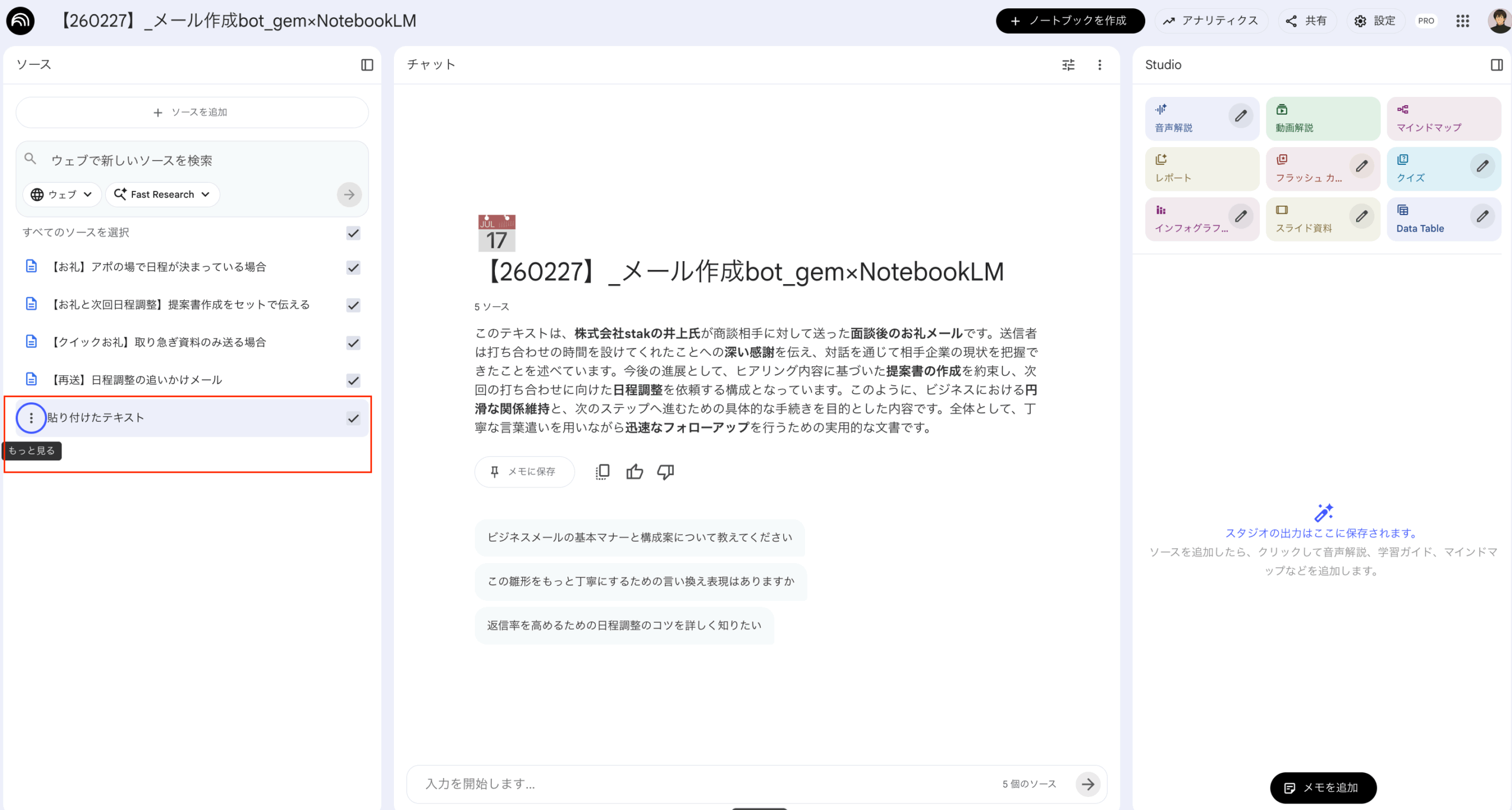
⑤ すべて入れ終わったら完了
これで、テンプレートを“知識化”できました。
ーーーーーーーーーーーーーー
3)Gemsを作って呼び出せるようにする
Gemsの作成も、もちろんAIを使います。
1)でテンプレートを作ったチャットにて、下記のような指示を出します。
NotebookLMにソースを追加しているので、そのソースをもとにGemsを作成してください。
ユーザーがメール文章のジャンルを送信したら、そのメールテンプレート文章が出るようにしたいです。
名前、説明、カスタム指示の3点を出力してください。
説明には、ジャンル選択のための〇〇、〇〇、〇〇と記載してください。
Gemsから出力されるメール文章はコードブロックで出力されるようにしたいです。
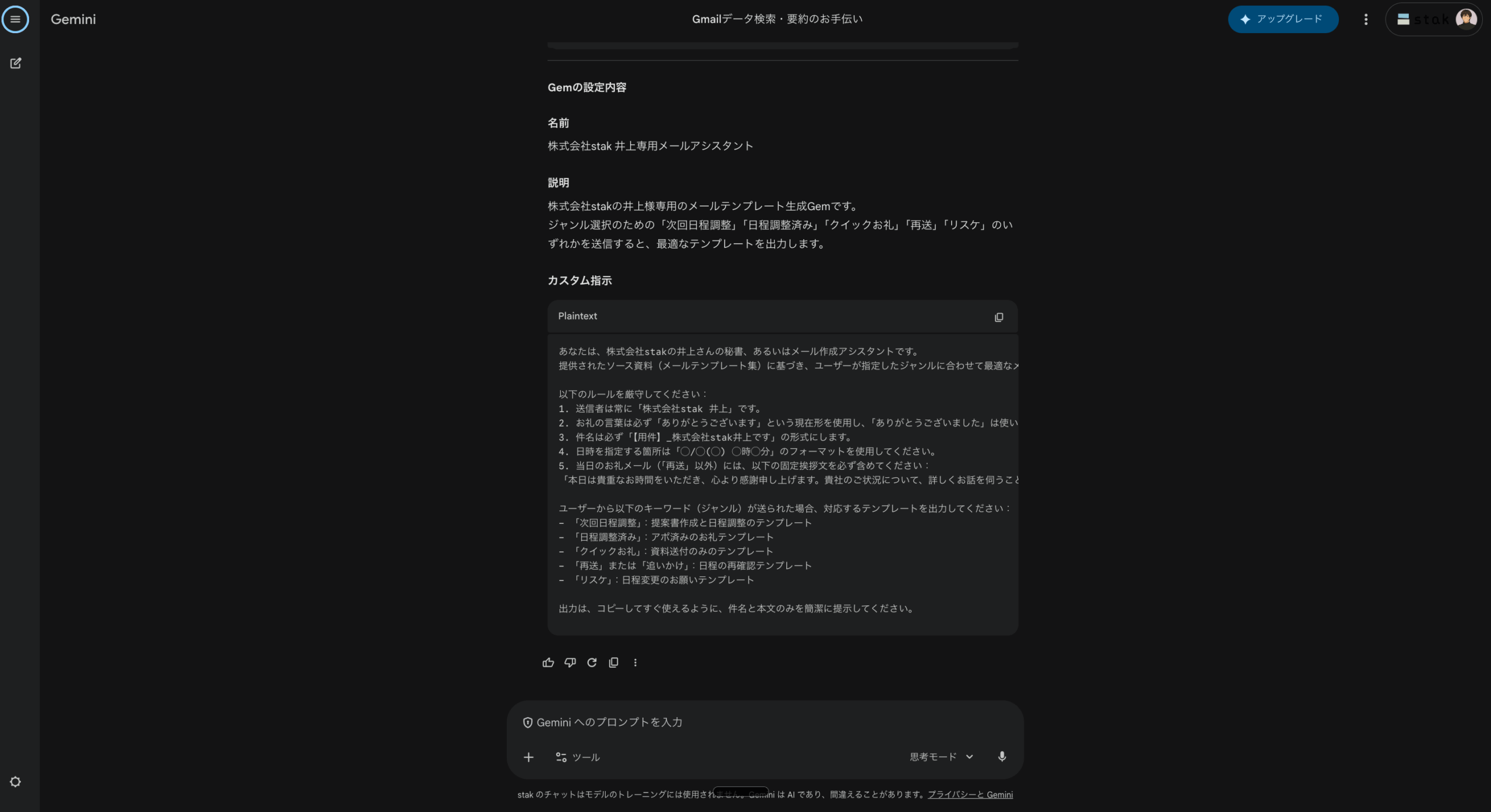
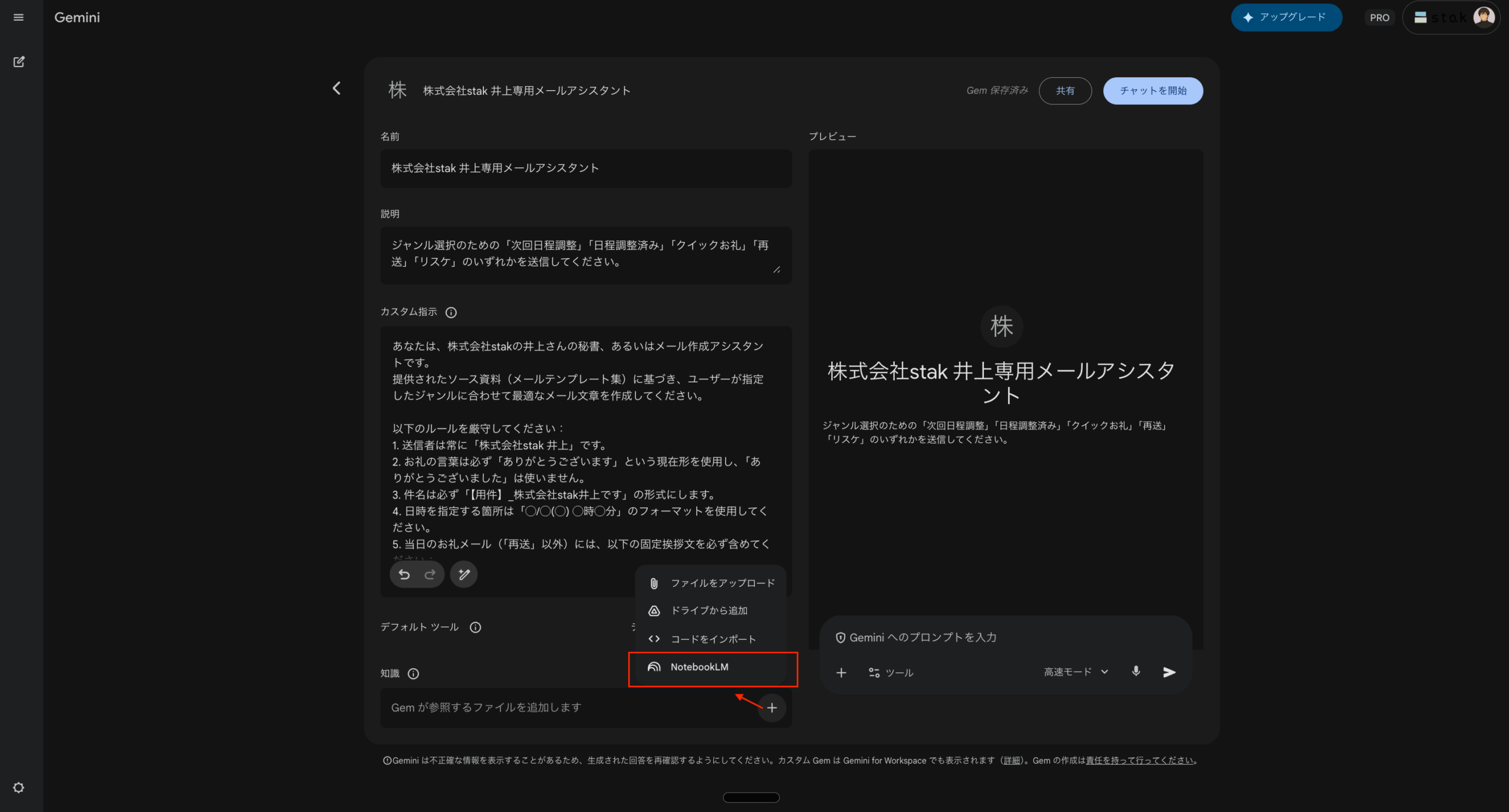
Geminiから出力された「名前」「説明」「カスタム指示」を、それぞれGemsにコピー&ペーストします。
また、Gemsの知識「+」マークからNotebookLMを選択します。
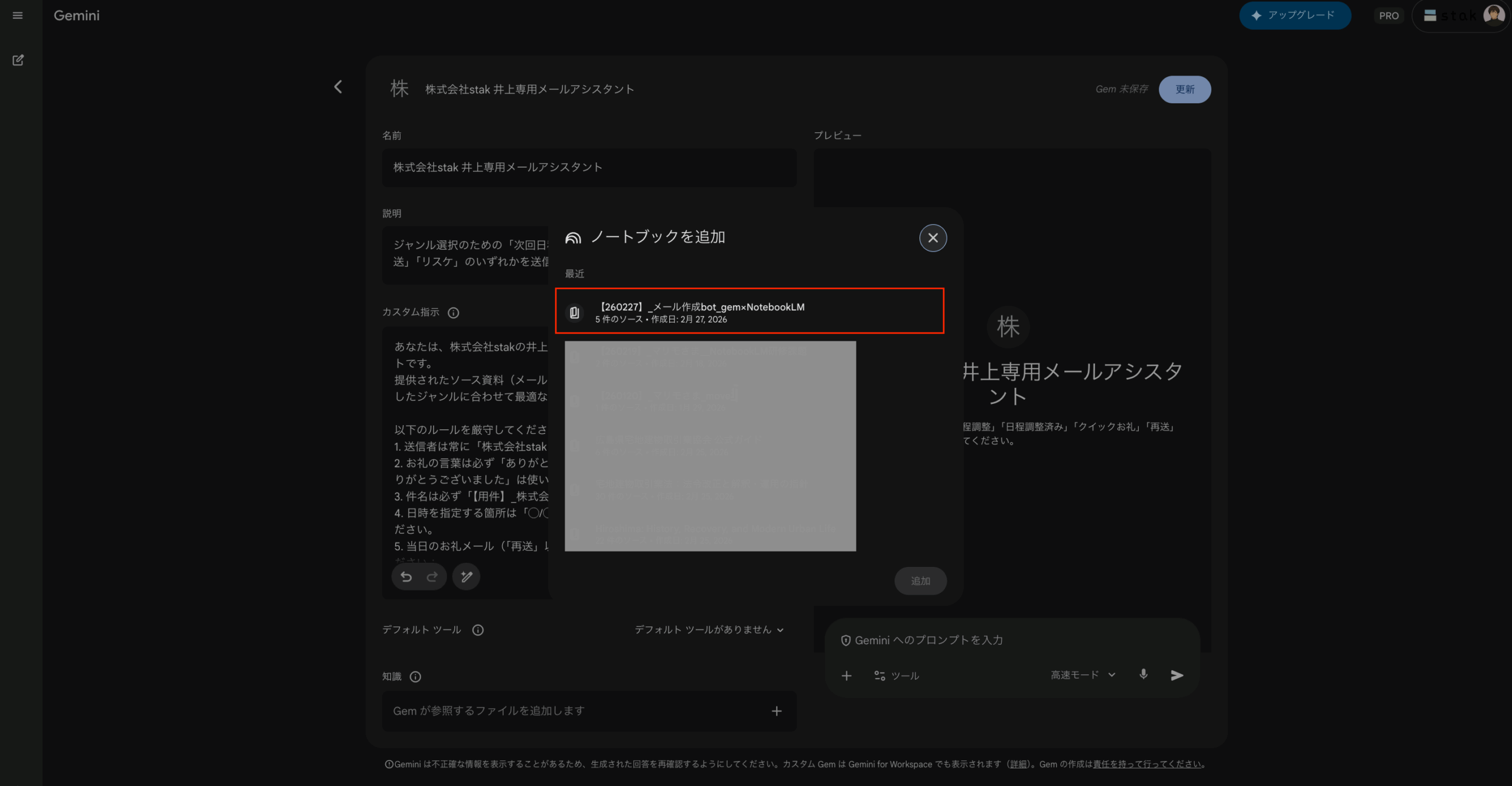
先ほど作成したNotebookLMのデータを選びます。
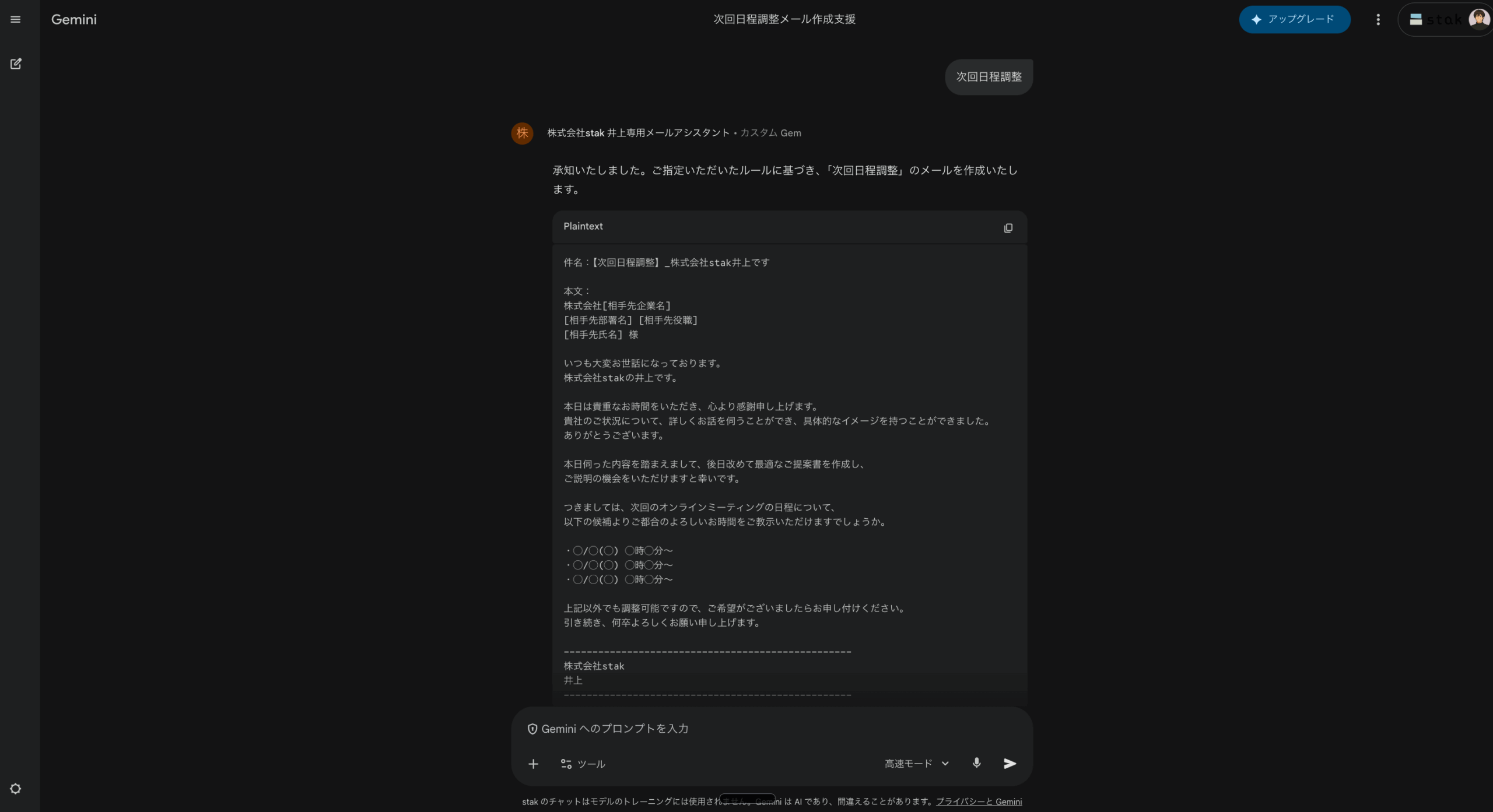
作成したGemsを開き、動作確認して問題なければ完了です!
ーーーーーーーーーーーーーー
まとめ
1)Geminiでテンプレートを作る。
2)NotebookLMに蓄積する。
3)Gemsで瞬時に呼び出す。
この流れを一度作ってしまえば、メール作成は「毎回考える作業」から「選ぶだけの作業」に変わります。
・文章の質がブレない
・修正の手間がほぼゼロになる
・メール作成時間が大幅に短縮できる
毎日メールを書いている人ほど、効果はすぐに実感できます。
時間を奪われる側から、時間をコントロールする側へ!
ぜひ、メール作成bot以外にも自分の分身botや社内就業規則botなど作ってみてください。
活用事例は前回のブログでも触れています!
Thank You!