stakのセットアップ方法
stak編集部でございます。
stakのセットアップ方法についてお伝えしていきます。
「stakチャンネル」にも、動画をアップしておりますのでご覧ください。
開封方法
1)筒の内側に親指をいれ、上に持ち上げるように引っ張ります
※少しチカラが必要です。

2)開けると「保証書」と「stakの使い方」が入っています
(※「stakの使い方」はstak本体にのみ同梱)

※stakの外箱にQRコードの記載がないものは、保証書の間にQRコードが入っています。

stak本体のセットアップ
https://youtu.be/UVZFRssIDB0
stak本体のセットアップ https://youtu.be/UVZFRssIDB0
- 会員登録
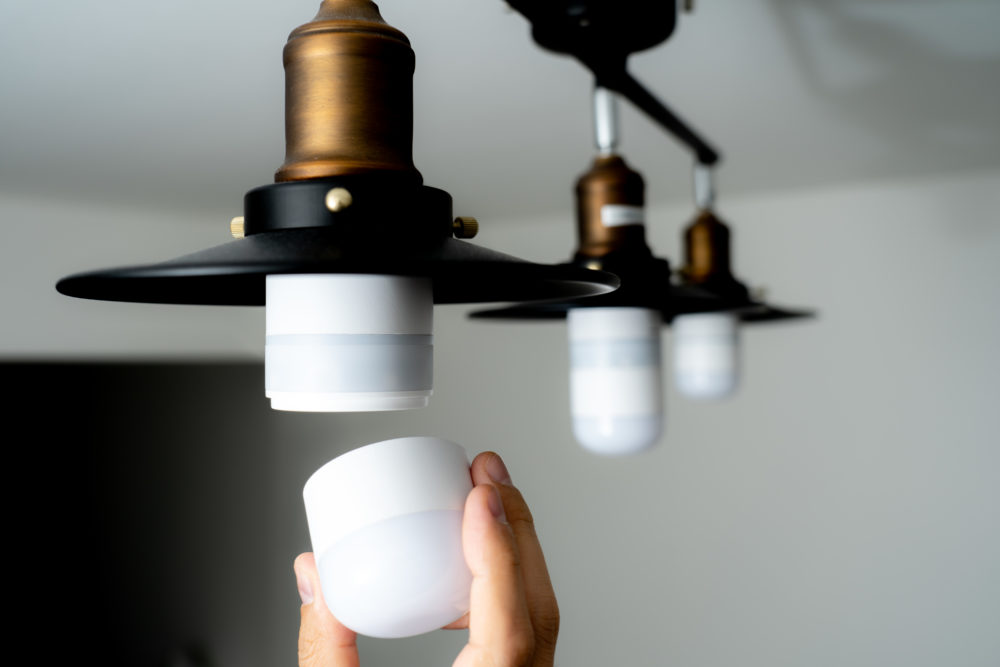
1)stak本体をE26の電球ソケットに取り付け、主電源を入れてください

2)stakのアプリをインストールしてください
すでに、ダウンロードしていただいている方も、AppストアやGooglePlayから新しいstakアプリをダウンロードしてください。 すでにあるアプリに上書きされますので、アプリを消去する必要はありません。


※アプリをダウンロードすると、上書きされますのでアップデートを行っていないstakは使用できなくなります。
3)stakのアプリから”新規会員登録”からユーザ登録をしてください

stak本体に同梱している「stakの使い方」に記載しているQRコードか、 URL(https://stak.tech/getting-started)を入力からでも、ユーザ登録可能です。

4)登録する”メールアドレス”と”パスワード”を入力し、”新規登録”を選択してください

5)”新規登録”をすると、”仮登録”が完了します

6)stakサポートセンタより届いたメールより、”本登録”をしてください

7)”会員登録”が完了です

- シリアルナンバーの登録
1)stakアプリからユーザー登録で入力した”メールアドレス”と”パスワード”を入力し、ログインしてください

2)”セットアップを開始する”からシリアルナンバーを登録していきます

3)シリアルナンバーを読み込んでください
カメラを起動させ、シリアルナンバーが記載されたQRコードを読み込んでいただくか 直接シリアルナンバーを入力してください。

4)シリアルナンバーを登録していきます
読み込んだシリアルナンバーとモジュールの種類を確認し、”このシリアルナンバーを使用”を選択します。

5)設置する部屋を選択してください

6)デバイスの名前を入力し、”確認画面へ”を選択してください

7)登録内容を確認し、”確認して登録する”を選択しシリアルナンバー登録完了です

- Wi-Fiの登録
1)「!(ビックリマーク)」のついたstak本体のアイコンを選択してください
Wi-Fi未接続のstak本体のアイコンには「!」が表示されます。

2)Wi-Fiの登録をするstakを選択してください

3)”ネットワーク設定に進む”を選択してください
stak本体のLEDが青色で回転します。

4)使用するWi-FiのSSIDを選択してください

5)使用するWi-Fiのパスワードを入力し、”ネットワークへ接続する”を選択してください

6)Wi-Fiの登録は完了です
stak本体のLEDが緑色に変わり消灯すると、Wi-Fi接続完了です。

照明モジュールのセットアップと使い方
https://youtu.be/SOt-FvTe4fw
照明モジュールのセットアップと使い方 https://youtu.be/SOt-FvTe4fw
リモコンモジュールのセットアップと使い方
https://youtu.be/EvsV-hdfoF4
リモコンモジュールのセットアップと使い方 https://youtu.be/EvsV-hdfoF4
【こちらからフォローお願いします】
あやな Twitterアカウント https://twitter.com/ayana_stak
stak(公式) Twitterアカウント https://twitter.com/stak_official
【チャンネル登録とグットボタンをよろしくお願いします】
YouTube stakチャンネル https://www.youtube.com/channel/UCaw1ot0i0WgW7EQ96SoTu6g
しんちゃんとあやなチャンネル https://www.youtube.com/channel/UCibpt1UlLgFHYS-Tg6FVeOQ