
NotebookLM、使っていますか?
議事録や調査レポートを放り込むだけで、スライド資料まで自動で生成してくれる。
ここ最近の業務効率を大きく変えたツールのひとつだと感じています。
実際、ゼロから資料を作る手間を考えると、
「とりあえずNotebookLMに入れて叩き台を作る」という使い方だけでも十分価値があります。
ただ、その一方で使えば使うほど感じるのが、「あと一歩」のもどかしさです。
「スライドを作ったはいいけど、細かい文言が微妙に違っていて直したい」そんな経験、ありませんか?
生成されたスライドは一見きれいに整っていますが、テキストは画像として埋め込まれているため、会社名や日付といった細かい部分ですら直接編集できません。「ここだけ直したいのに触れない」という状況に、ストレスを感じたことがある方も多いと思います。
最近では編集機能も追加されましたが、正直なところまだ発展途上という印象です。
細かく整えようとすると、結局は別のツールに頼らざるを得ません。
この「仕上げきれない問題」によって、最終的にはどこかで作り直しが発生してしまうため、便利ではあるものの、完全には使い切れないと感じている方も多いのではないでしょうか。
そんな課題を解決してくれるのが、2026年3月にCanvaが発表した新機能「Magic Layers」です。
個人的には、衝撃的といえるアップデートでした!
Magic Layersとは?
一言で言うと、「画像を編集可能なデザインに変換する機能」です。
これまでただの画像だったスライドが、Magic Layersを通すことで「レイヤー構造」を持つデザインに変わります。
テキスト・背景・図形などがそれぞれ独立した要素として分解され、個別に編集できるようになります。
特に優れているのは、テキストの扱いです。
単なる切り抜きではなく、実際に編集可能なテキストボックスとして抽出されるため、
- 誤字修正
- フォント変更
- 翻訳
- コピー&ペースト
といった作業が、そのままCanva上で行えます。
Canvaの共同創業者であるCameron Adamsは「画像内の要素をすべて識別し、Canvaのネイティブオブジェクトに変換する」と説明していますが、実際に使うとその意味がよく分かります。
NotebookLM × Magic Layersの使い方
使い方はとてもシンプルです。
① NotebookLMでスライドを作成
通常どおり資料を生成し、PNGまたはJPEGで書き出します。
(現状、Magic Layersは単一ページの画像に対応)
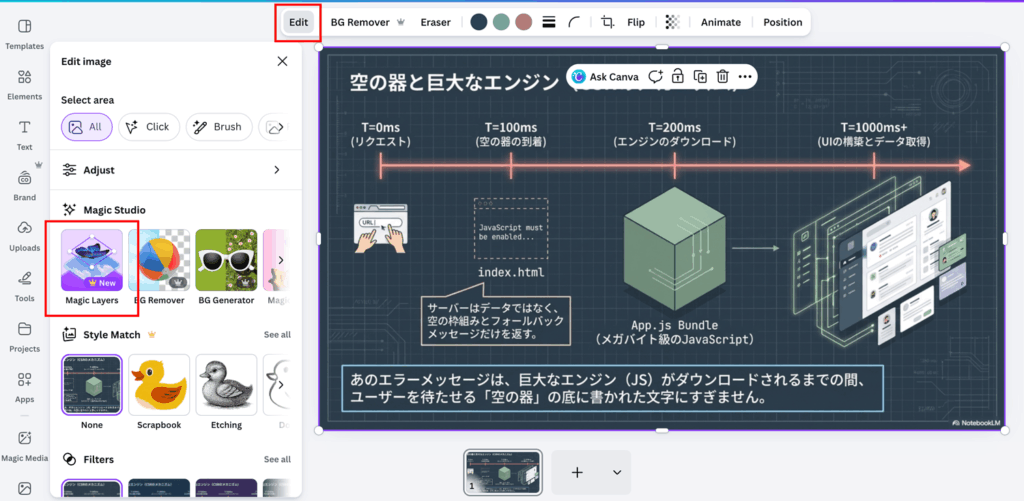
② Canvaに①をアップロードしてMagic Layersを適用
アップロード後、画像全体を選択し「Edit」から「Magic Layers」を選択。
Magic Layersを実行すると数秒〜数十秒で処理が完了します。
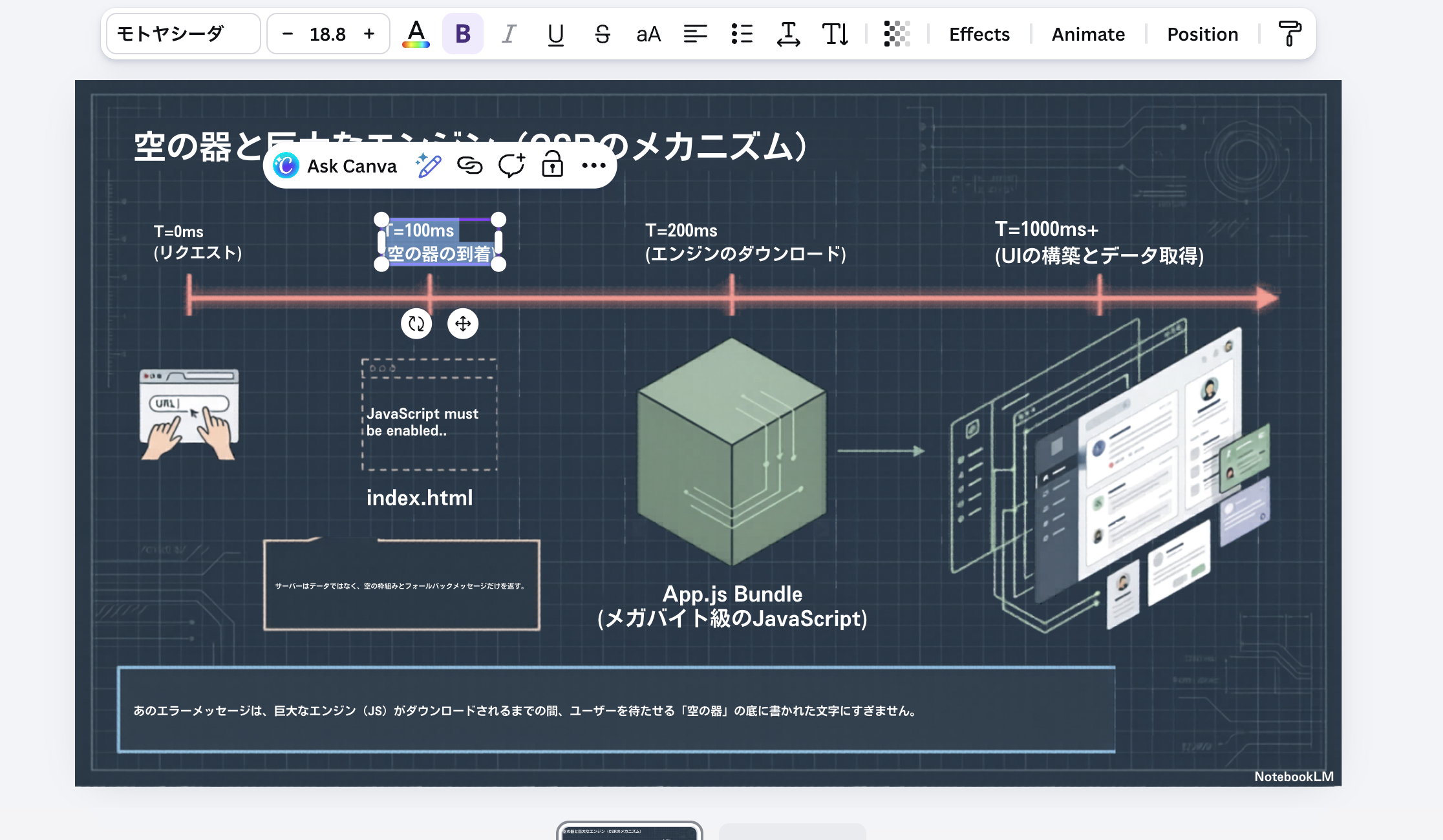
③ テキスト・要素を編集
画像だったはずのテキストが選択可能になり、自由に編集できます。
文字や色、フォント、配置などすべてが変更できるようになりました!
④ 書き出し
PPTXやPDFなど、用途に応じた形式でエクスポートすれば完成です!
実際に使ってみた感想
正直、最初は「どうせ崩れるだろう」と思っていました。
しかし実際に試してみると、テキストはしっかりテキストボックスとして抽出され、レイアウトの構造もある程度維持された状態で分解されます。
もちろん複雑なデザインでは多少のズレは出ますが、「ゼロから作り直す手間」と比べれば圧倒的に効率的です。
便利な活用シーン
定例レポート:
フォーマットを作っておけば、毎月の数値とコメントを差し替えるだけで更新可能
営業資料・提案書:
ベース資料を使い回し、企業名やデータを素早くカスタマイズ
過去資料の再活用:
画像化された古い資料も、編集可能な状態に復元できる
多言語対応:
テキストをそのまま翻訳・差し替えできるため海外展開もスムーズ
Magic Layersの注意点
現状、Magic Layersは、アメリカ、イギリス、カナダ、オーストラリアでパブリックベータとして提供されています。
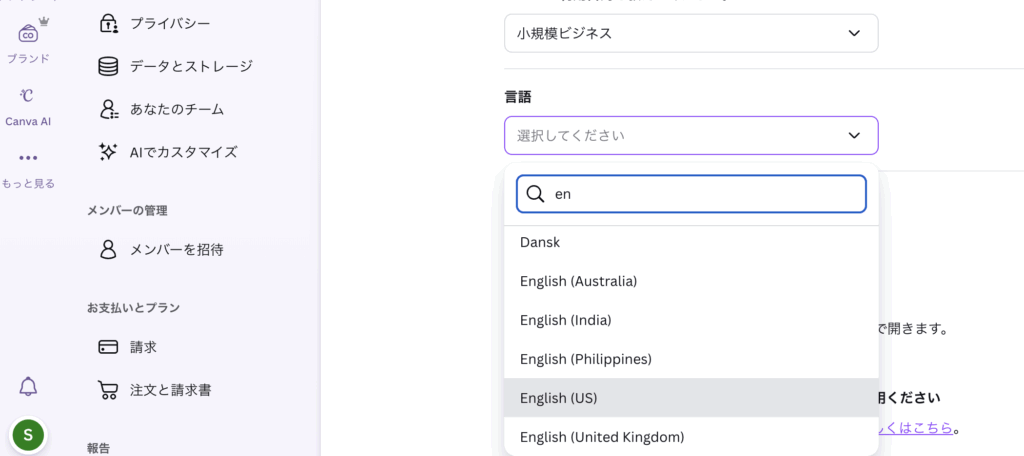
日本版ではまだリリース前なのですが、Canvaの言語設定を「英語」に変更することで、Magic Layersを利用することができます!
設定から簡単に変更できるのでぜひ使ってみてください。
まとめ
NotebookLMの 「あと一歩」を仕上げる部分には、これまでどうしても課題が残っていました。
そのギャップを埋めてくれるのが、今回のMagic Layersです。
画像だったスライドを、そのまま編集できる形に変換できる機能はワークフローを一段引き上げてくれるものだと感じました。
まだ発展途上な部分はあるものの、今回のアップデートはかなり画期的で、今後さらに使いやすくなっていくことは間違いありません。
NotebookLMと組み合わせることで、資料作成のスピードと完成度は確実に変わること間違いなしです!