
どうも、stakのあつきです。
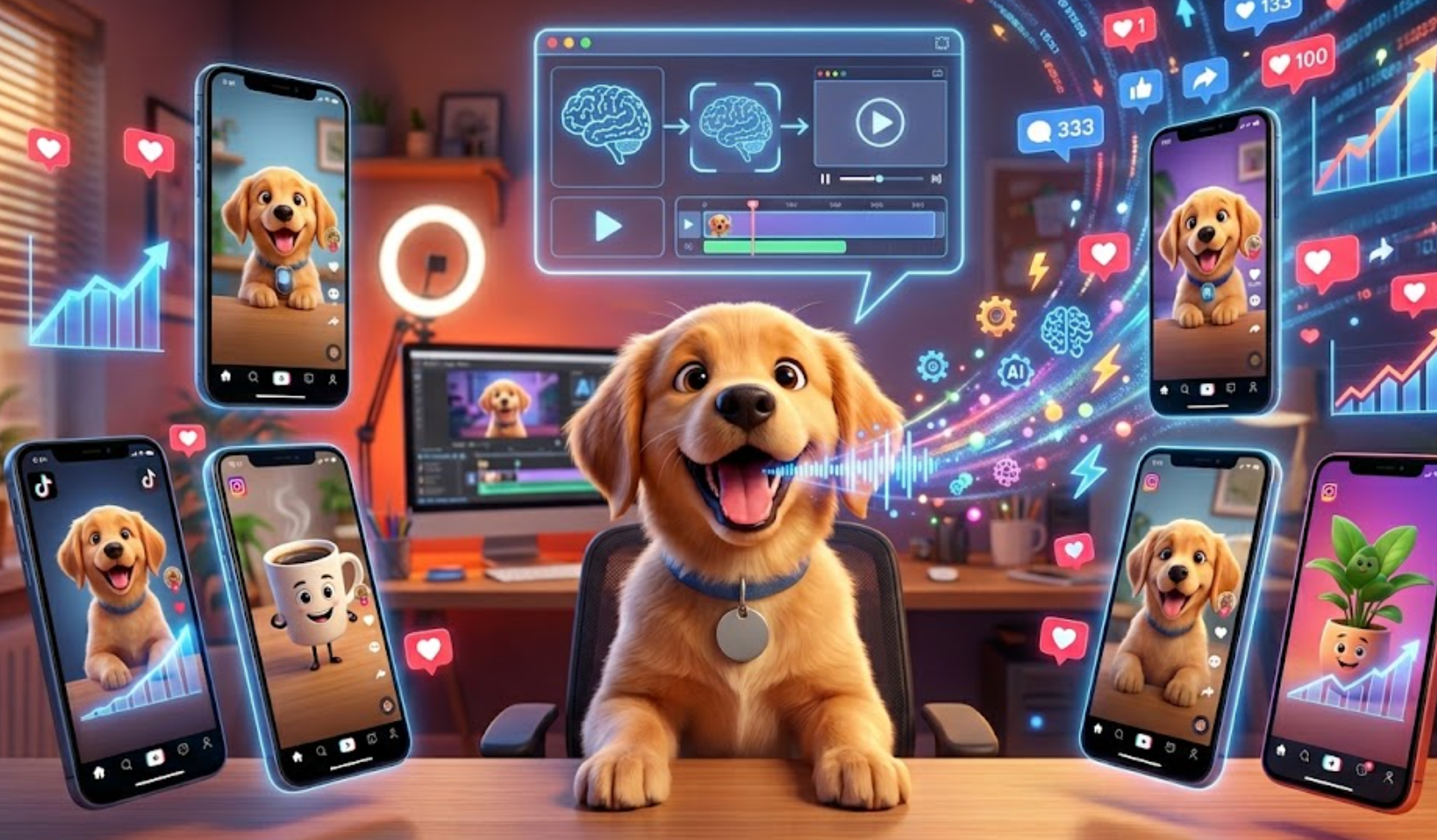
最近、ショート動画で鬼バズっている「物体が喋るAI動画」ありますよね。
今回は、この動画が伸びている構造と作り方を、初心者でも再現できるレベルで解説します。
なぜ今この動画がバズるのか
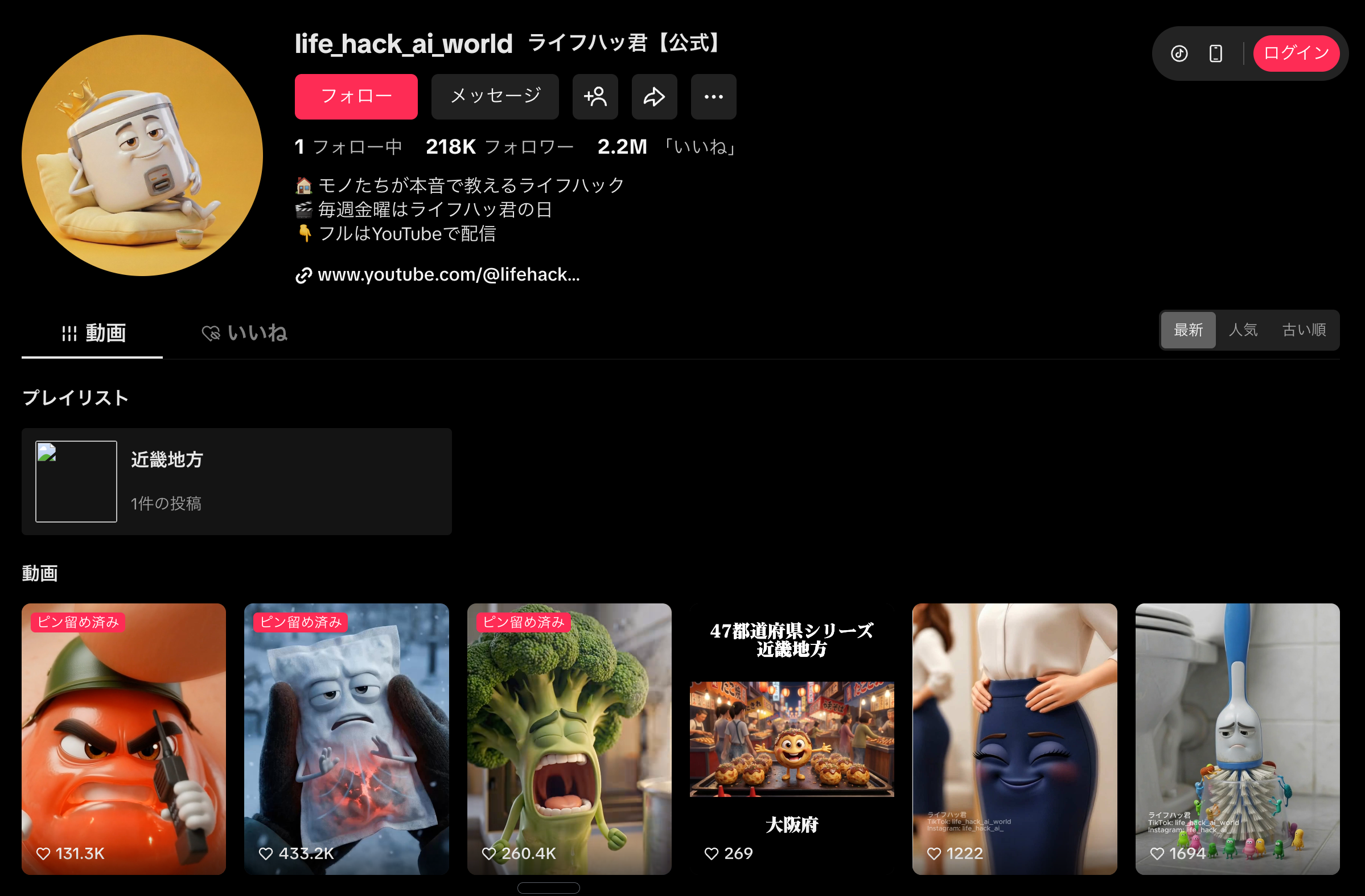
たった19投稿で約200,000フォロワー。
「ライフハッ君」
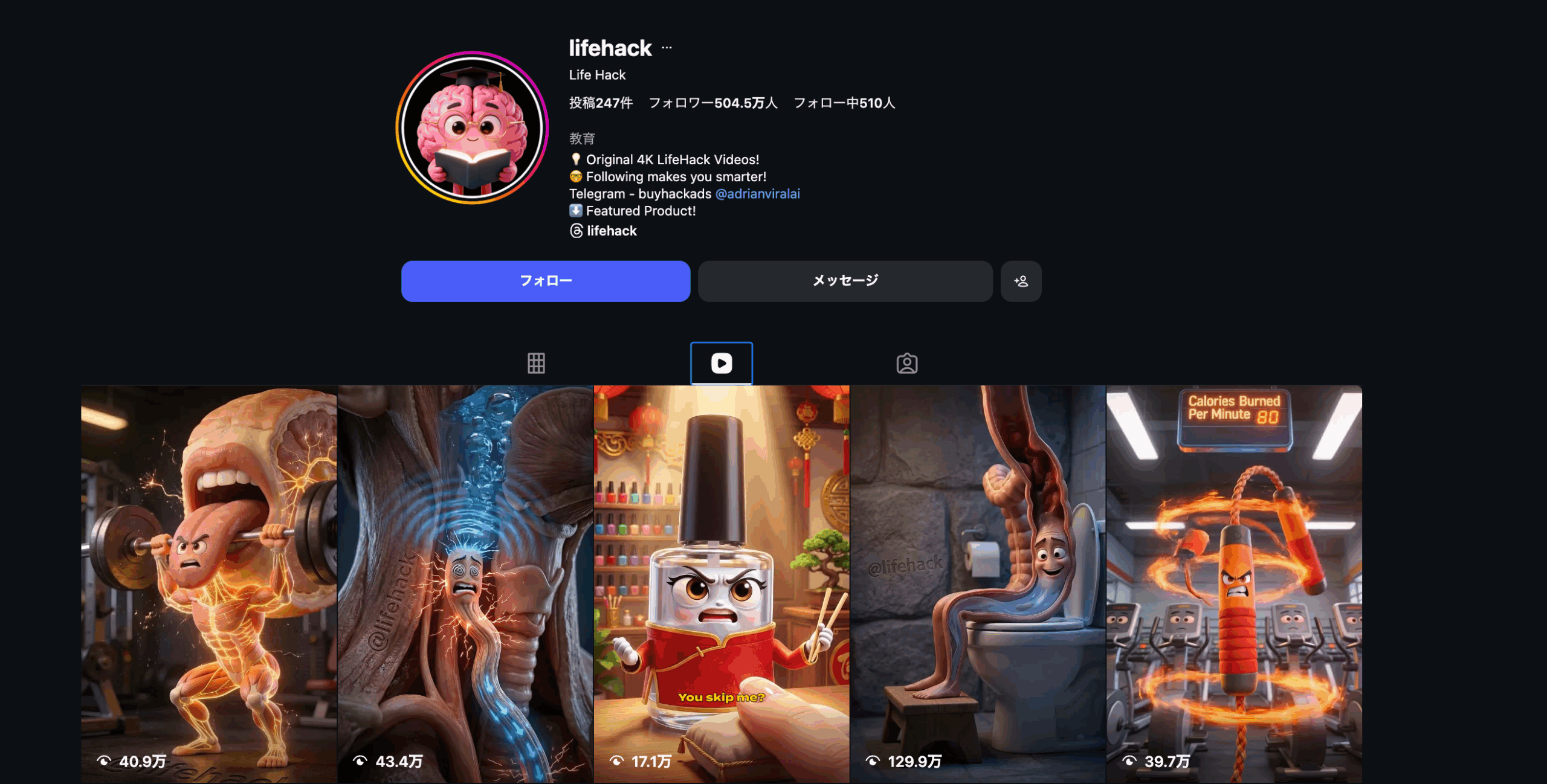
さらに海外では、1本で20,000,000再生クラスも出ています。
なぜ伸びるのか考えてみます。
① 違和感で止まる
喋らないものが喋るという違和感でスクロールの手が止まります。これだけでスクロール停止率が約2倍になると言われています。
② 共感で見続ける
ライフハック系の動画で勉強にもなるし共感も生まれます。10秒程度のカットでころころ情報が切り替わるので、せっかちな現代人でも最後まで見続けてしまいます。
ライフハック動画だけだと埋もれる時代ですが、この2つが掛け合わさると視聴完了率が増えてアルゴリズム的に一気に拡散されます。
実際に「犬の気持ち」で同じような動画を作ってみる
今回は「犬が本音を喋る動画」を作成する手順を解説します。
「完成動画」
ペット系は感情移入が強いので、先ほど上げた伸びる構造を意識しています。
動画の作り方は簡単な2ステップです。
① 素材(セリフと画像)を作る
→ Gemini
② 動画にする
→ Kling AI
Step1:素材(セリフと画像)を作る
順を追って解説していくので実際に作ってみてください!
※ Step1を時短したい方は、準備した②のGemを使用してください。
① 作りたい動画のセリフと画像を作る
・まず動画のセリフを考えます。これもAIを使いましょう。
<プロンプト例>
犬の体の構造や行動の構造について豆知識を教えてほしい。
犬が自分自身で構造について話すように出力してください。
5秒ぐらいのセリフで端的に。
・次に動画の元となる画像を生成します。セリフのシチュエーションで作らせましょう。「Pixar風」と指定するとライフハック系のバズっている動画のイメージに近しいものが作れます。
<プロンプト例>
「セリフを貼り付ける」
このセリフのシチュエーションにふさわしい犬の画像をPixar風で生成してください。
文字は入れずに出力してください。
※ 画像生成の精度を上げたい場合は、思考モードかプロモードを使うのがおすすめです。
② Gemで時短
Gem:ワンちゃんの「本音」翻訳メーカー
犬の画像を送るだけでセリフ・ストーリー・画像プロンプトが自動で出てきます。
出てきた画像プロンプトは新しいチャットで、先ほど送った犬の画像と画像プロンプトをナノバナナを選択した状態でGeminiに投げてください。
ちょっとした小技と設定
・設定:ツール選択は「画像生成」、モデルは「思考モード」or「Pro」を選択。これでクオリティが一気に上がります。
・小技:画像はダウンロードせず、スクショで保存することで余計なウォーターマーク「◆」が除外できます。
画像とセリフが完成したら、素材は準備完了。
Step2:KLING AIで動画化
ここで一気に動画にします。
<操作手順と設定>
・アクセス:KLING AI
※ 有料化を考えている方はこちらのリンクから50%クレジット増加で使えます:招待リンク
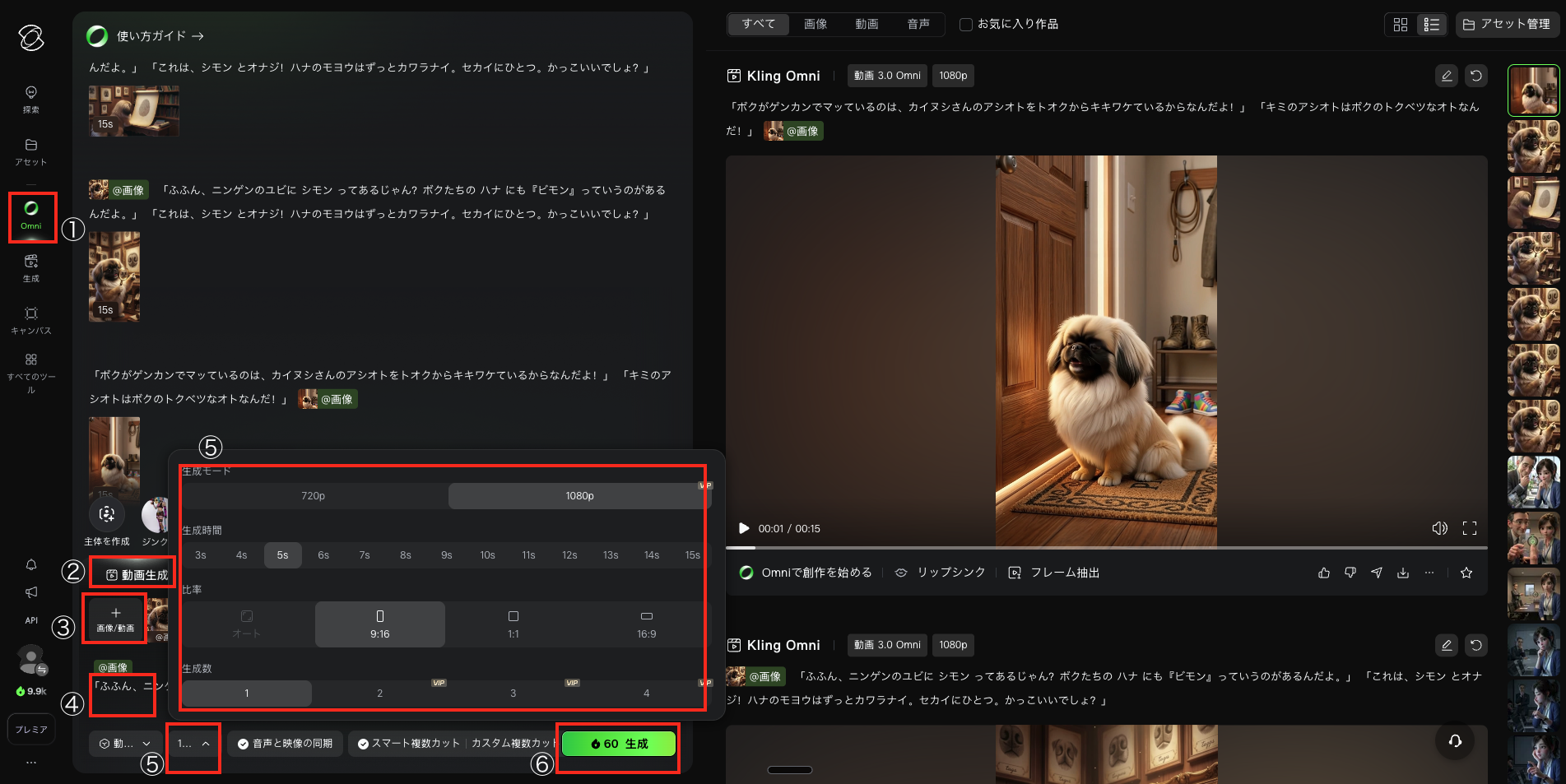
・手順:①「Omni」 → ②「動画生成」 → ③「以下、画像とセリフを入力」 → ④「動画3.0 Omni」 → ⑤「5s・9:16・1枚」 → ⑥「生成」
<画像をアップする>
Step1で作った画像をそのまま使います。
<セリフを入れる>
Step1で作ったセリフをそのまま使います。※ 漢字はカナに直すほうが読み間違いを防げます。
Gemを使用すれば作業時間は約10分以内で動画が作れます。
外注すると最低でも10,000円のクオリティです。
まとめ
今回の流れを整理するとこうなります。
- Geminiでセリフと画像素材を作る
- 画像を作成
- KLING AIで動画に変換する
この3ステップだけで、初心者でも「物体が喋るAI動画」が作れます。
ただ、ツールの使い方以上に大事なことがあると感じています。
それは「作りたい」と思ったアイデアを、実際に形にする力です。
どんなに便利なAIがあっても、動かす人がいなければ何も生まれません。
この「形にする力」の考え方については、次回の記事でじっくりお伝えします。
いずれにしても、まずは自分でAIを使って試してみるという最初の一歩が大事!
完成させるまでの1発目は一番大変で時間がかかります。
でもGemなどで仕組み化する力まで身につけば、次回から同様の作業は一気にラクになります。
まずは今回の動画「1本」、作ってみてください。