【Notion初心者必見】AIと連携して簡単マニュアル作成!基本操作と時短テクニック

どうも、株式会社stakのあつきです。
日々、新たなツール、特にAIが急速に進化し、私たちの業務環境も変化し続けています。
そんな中、業務を効率化するための手法を模索し続けています。
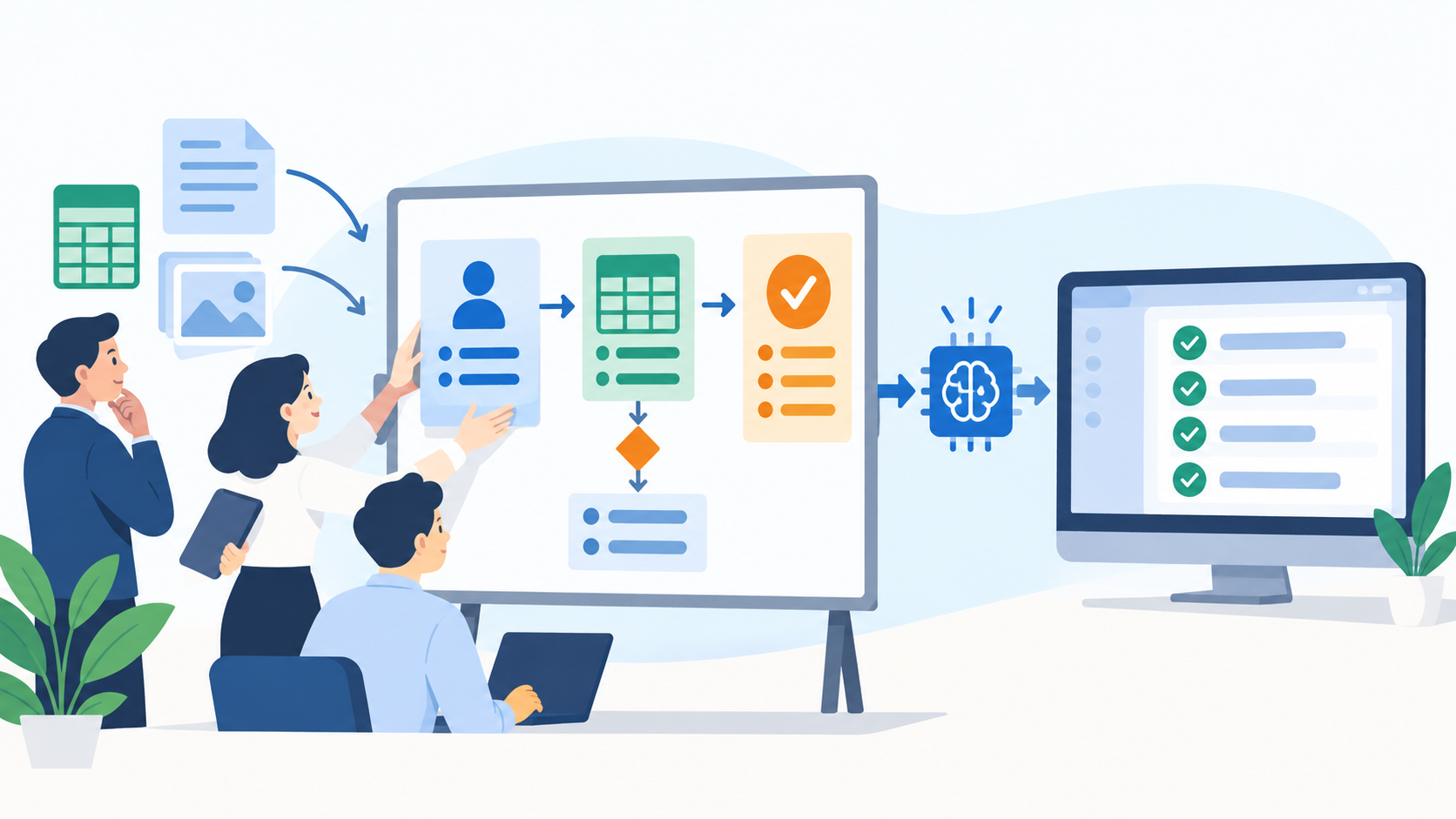
今回のブログでは、「Notion」と「AI」を活用したマニュアル作成の方法をご紹介します。
1) NotionとAIでマニュアル作成する手順
マニュアル作成は、多くの企業で欠かせない業務の一環ですが、その作業は意外と手間がかかるものです。
そこで、NotionとAIを組み合わせて効率化を図ることが可能です。
さっそく、その手順について簡単に説明していきます。
まず、AIを活用してマニュアルの骨組みを生成します。
例えば、ChatGPTを使用して、特定の業務手順に関する要点や注意点をリスト化します。
このAIが生成した内容を基に、Notionで具体的なマニュアルを構築していきます。
① ChatGPTに要件を伝える ChatGPTにマニュアルのテーマや目的を伝え、骨組みを生成してもらいます。 ② 生成内容を確認・編集 AIが生成した内容を確認し、自社の業務に合わせて必要な修正を加えます。 ③ Notionに落とし込む 修正済みの内容をNotionに入力し、各項目を整理・視覚化します。 Notionのテンプレート機能を活用することで、さらに効率的に進めることが可能です。
この手順を踏むことで、通常よりもはるかに短時間で高品質なマニュアルを作成することができます。
さらに知りたい方は、前回のブログ【1億ユーザー突破】Notionの魅力に迫る(マニュアル作成編)もぜひご覧ください。
2) Notionの最低限の使い方
Notionはその多機能さゆえに、初めて触れるときに何から始めるべきか迷うことがあるかもしれません。
しかし、基本的な操作を覚えることで、あっという間にその可能性を引き出すことができます。
ここでは、Notionを初めて使う方に向けて、基本操作を丁寧に解説します。
Notionの画面構成を理解する
Notionの操作を始める前に、まずは画面構成を理解することが大切です。
Notionの画面は主に二つの部分に分かれています。
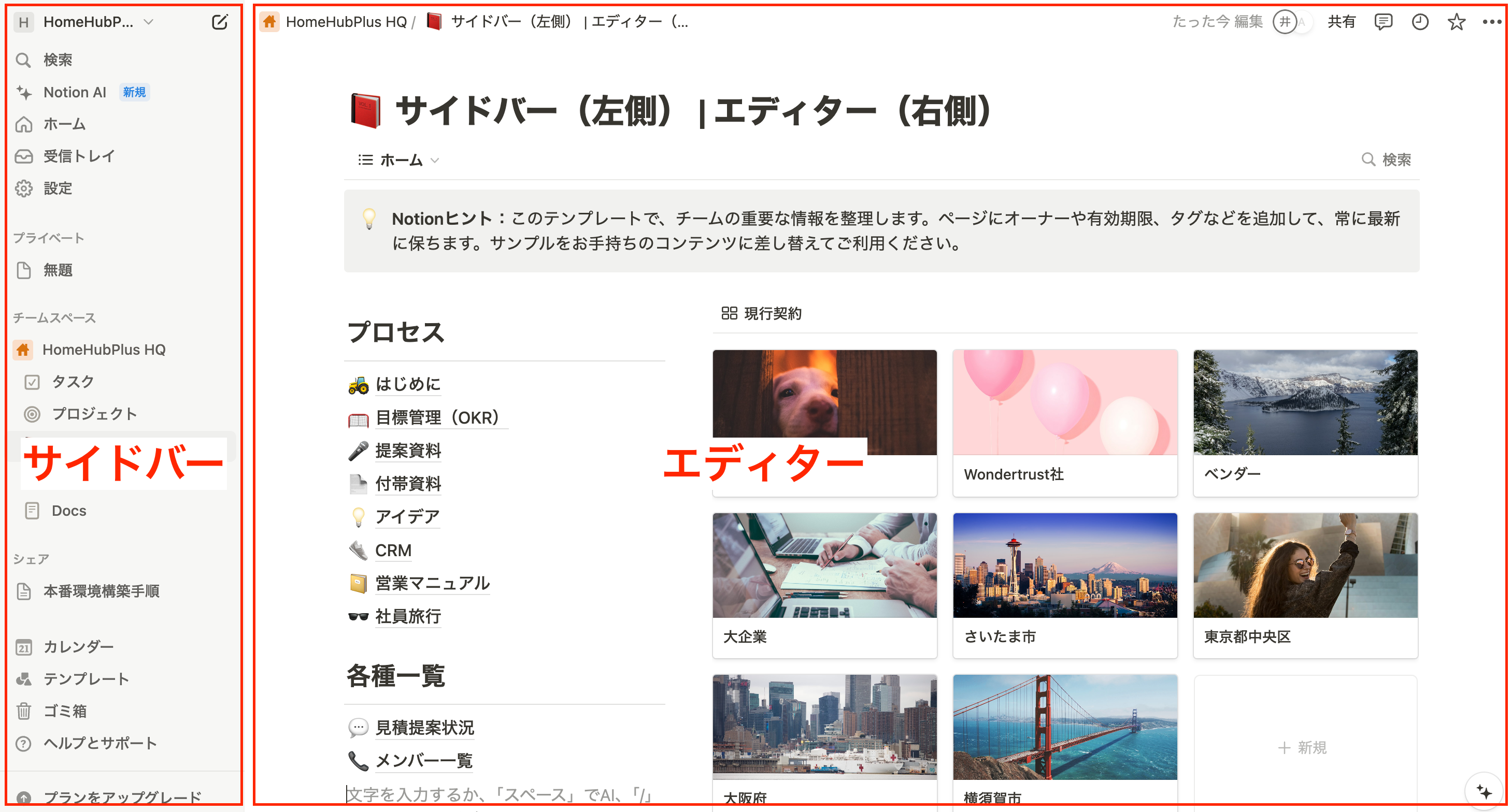
・サイドバー(左側) サイドバーは、プロジェクト全体のナビゲーションやページの管理を行うための場所です。 ここには、ワークスペース全体の構成や個々のページへのアクセス、テンプレートの選択、設定変更などが集約されています。 また、サイドバーには、よく使うページを「お気に入り」に追加しておくことができるため、素早くアクセスしたい情報にすぐたどり着けるようになります。 ・エディター(右側) エディターは、ページの実際の内容を作成・編集する場所です。 Notionのエディターは、非常に自由度が高く、テキスト、画像、データベース、タスク管理ツールなど、多様な要素を組み合わせてページを構築できます。 各要素は「ブロック」と呼ばれ、これを自由に配置・編集することで、自分だけのカスタマイズされたページを作ることができます。
サイドバーの基本操作
サイドバーを効果的に使いこなすことで、Notionの操作が一気に楽になります。
以下に、サイドバーでまず覚えておきたい基本操作を紹介します。
▼ テンプレートの利用
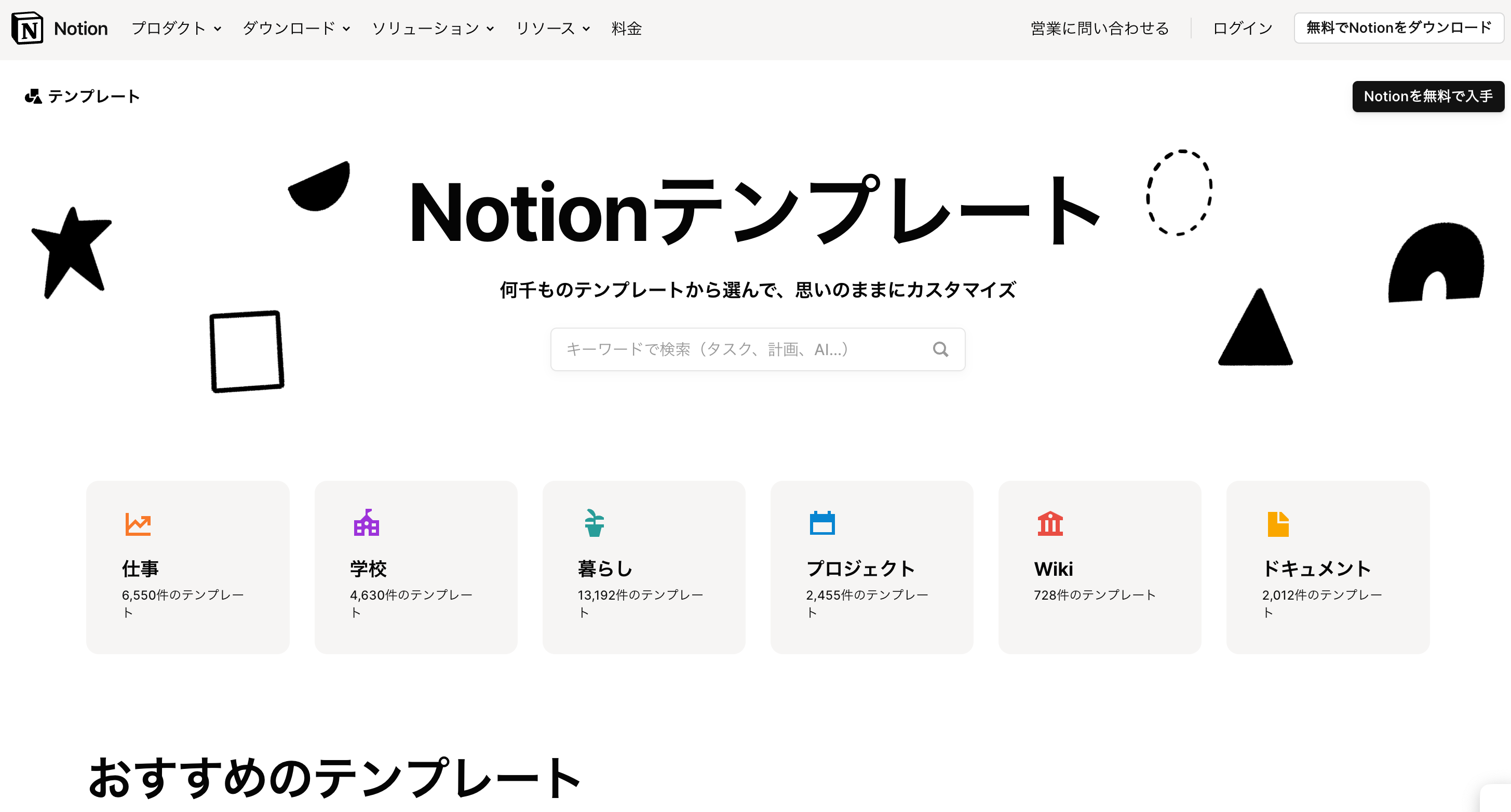
Notionにはあらかじめ多くのテンプレートが用意されており、これを使うことでゼロからページを作る手間を大幅に省くことができます。
例えば、プロジェクト管理、タスク管理、メモ、Wikiページなど、用途に応じたテンプレートを選ぶことで、すぐに業務に役立つページが完成します。
サイドバーの「テンプレート」メニューからアクセス可能です。
▼ 新規ページの作成
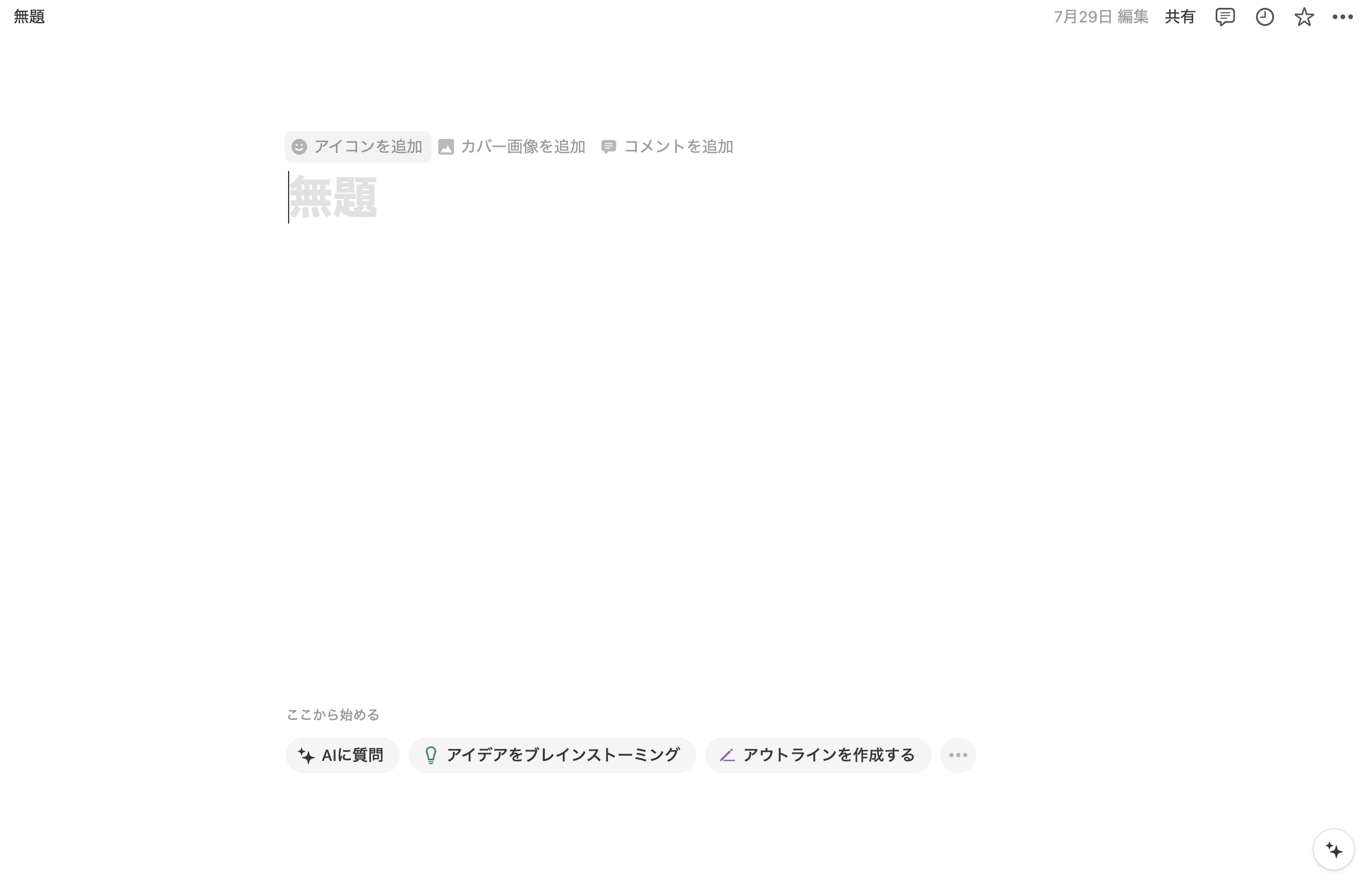
新しいページを作成するには、サイドバー上部の「新規ページ」をクリックします。
ここで作成されたページは、プロジェクトごとに整理することができるため、情報を効率的に管理できます。
また、ページ内にさらに子ページを作成することもできるため、階層構造を活用して情報を整理整頓することが可能です。
▼ インポート機能の活用
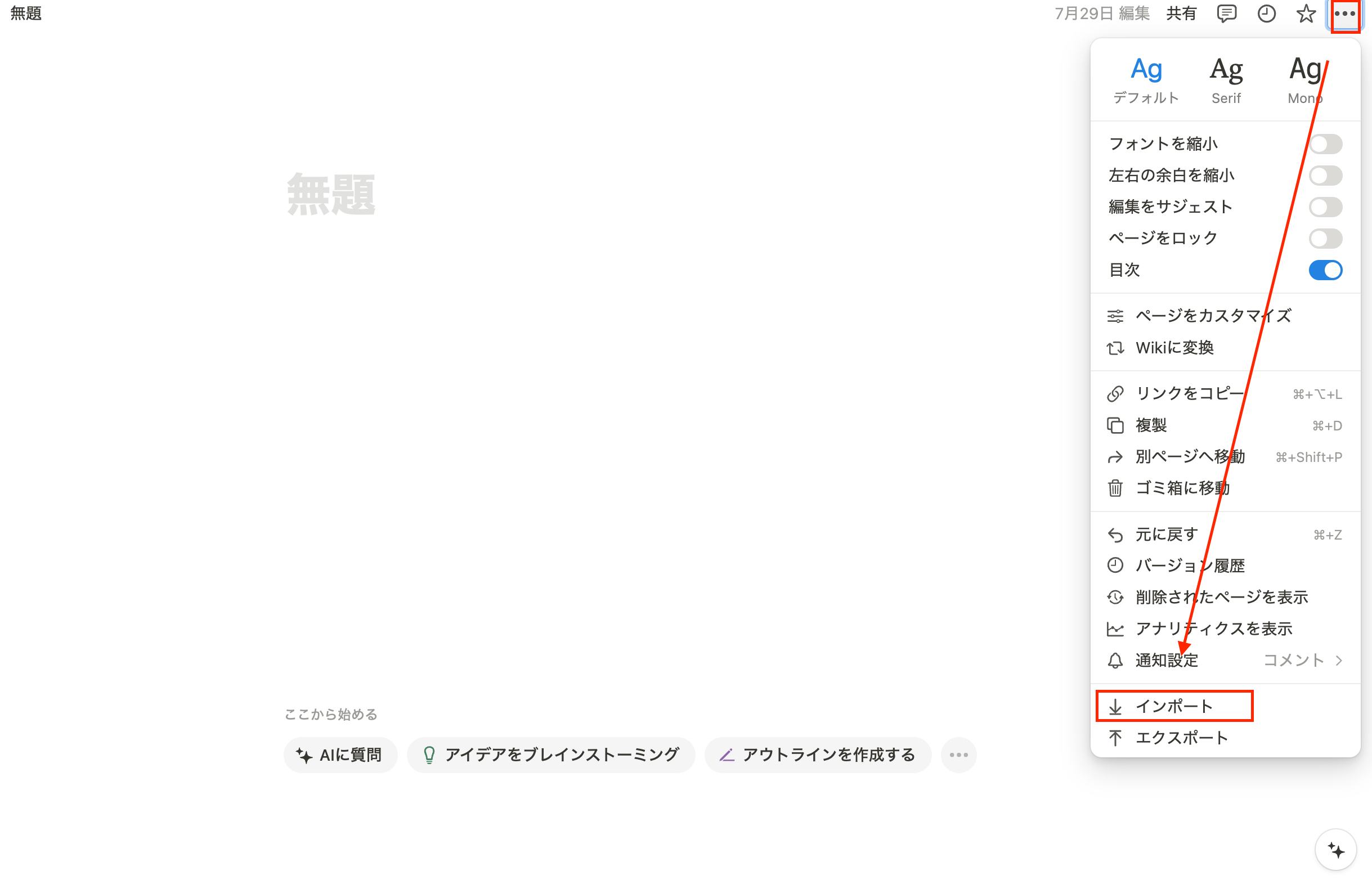
他のツールで作成したデータやタスクをNotionに移行することができる「インポート」機能も、Notionを効果的に活用するための重要なツールです。
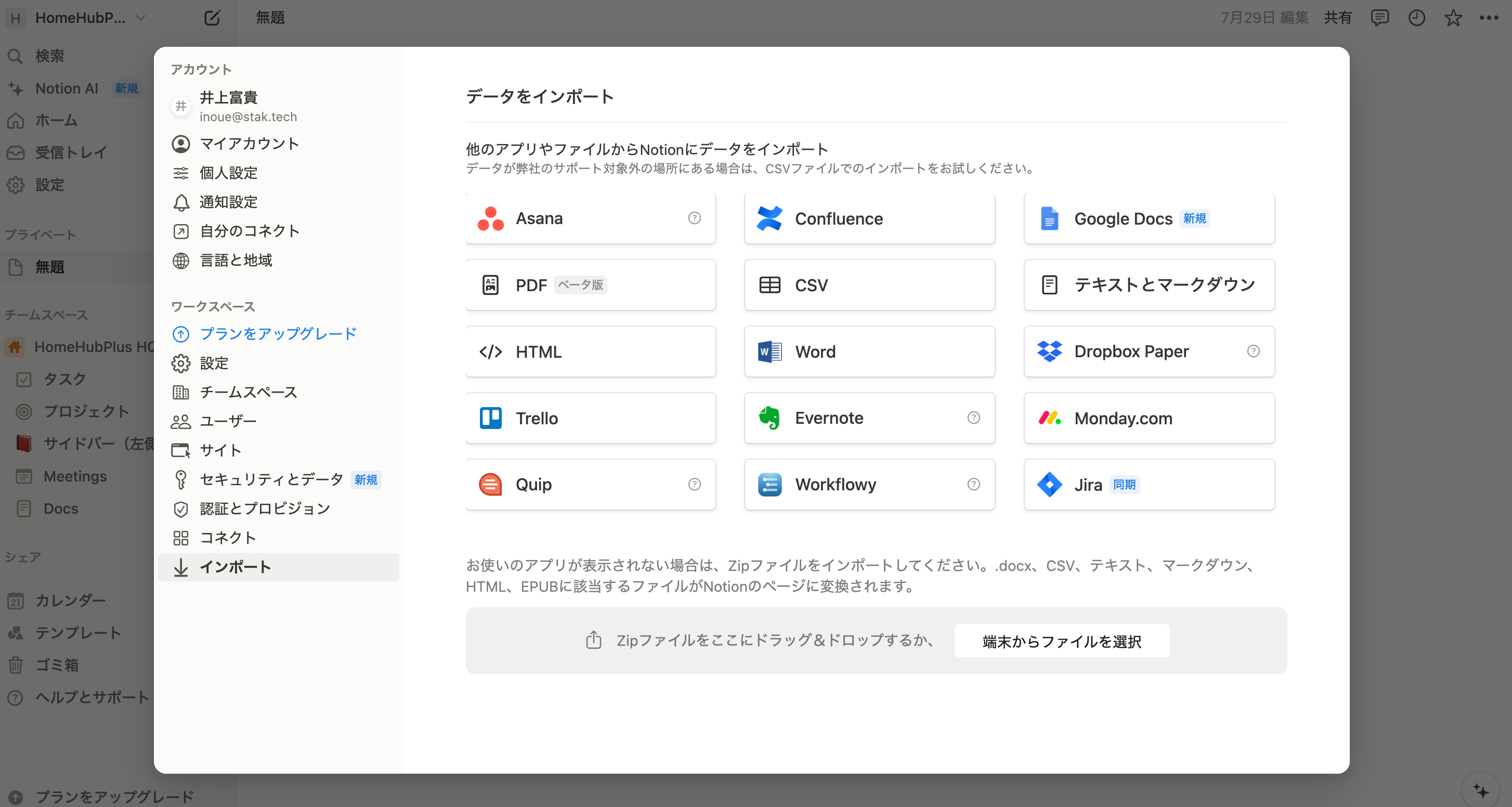
過去に使っていたタスク管理ツールやメモ帳などのデータを一括してNotionに取り込むことで、すべての情報を一元管理することができます。
▼ お気に入り機能
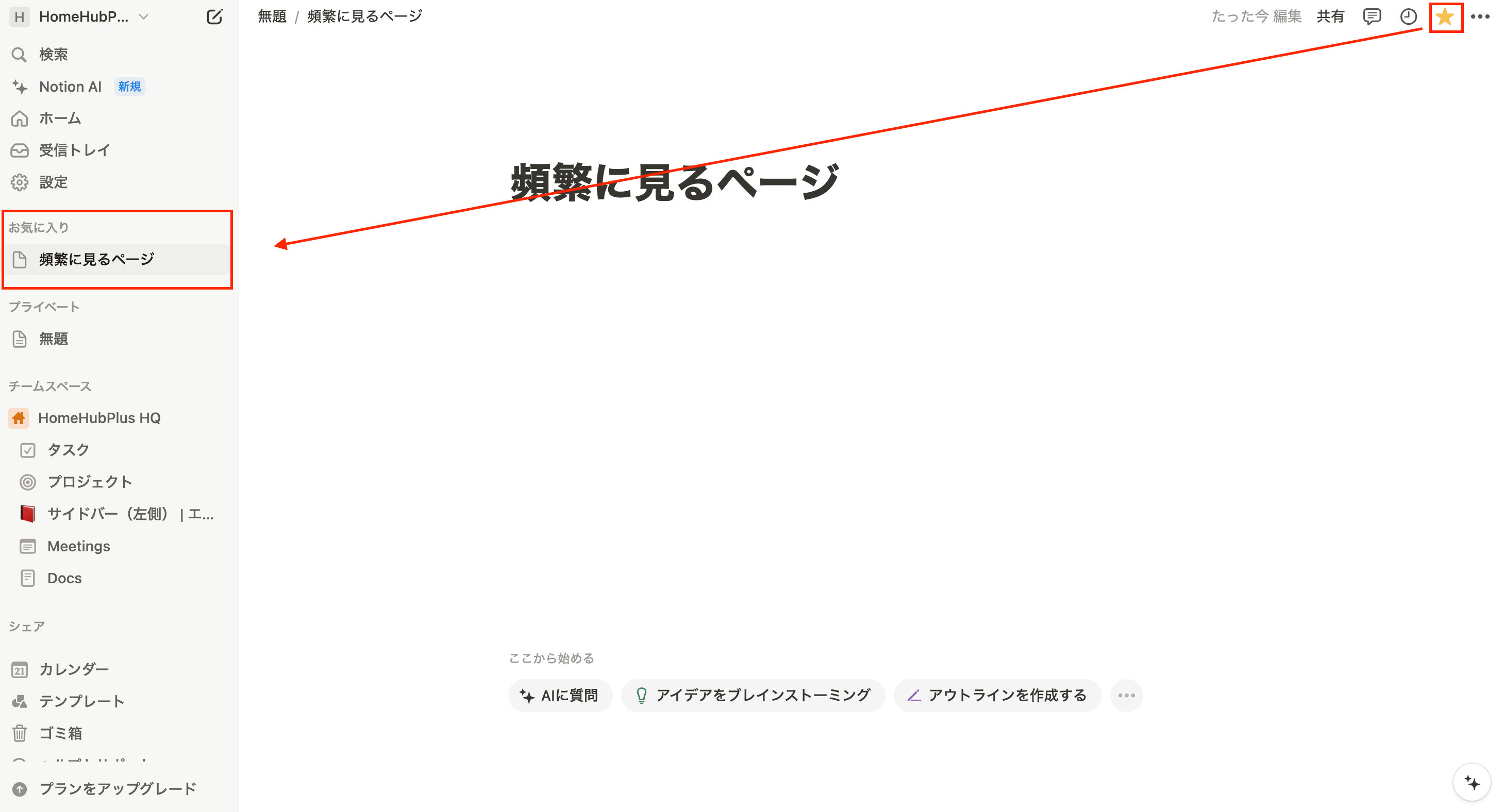
頻繁にアクセスするページを「お気に入り」に追加することで、ワンクリックで素早く開くことができます。
お気に入りに追加されたページは、サイドバーの最上部に表示されるため、よく使う情報へのアクセスが格段に早くなります。
▼ 検索機能の活用
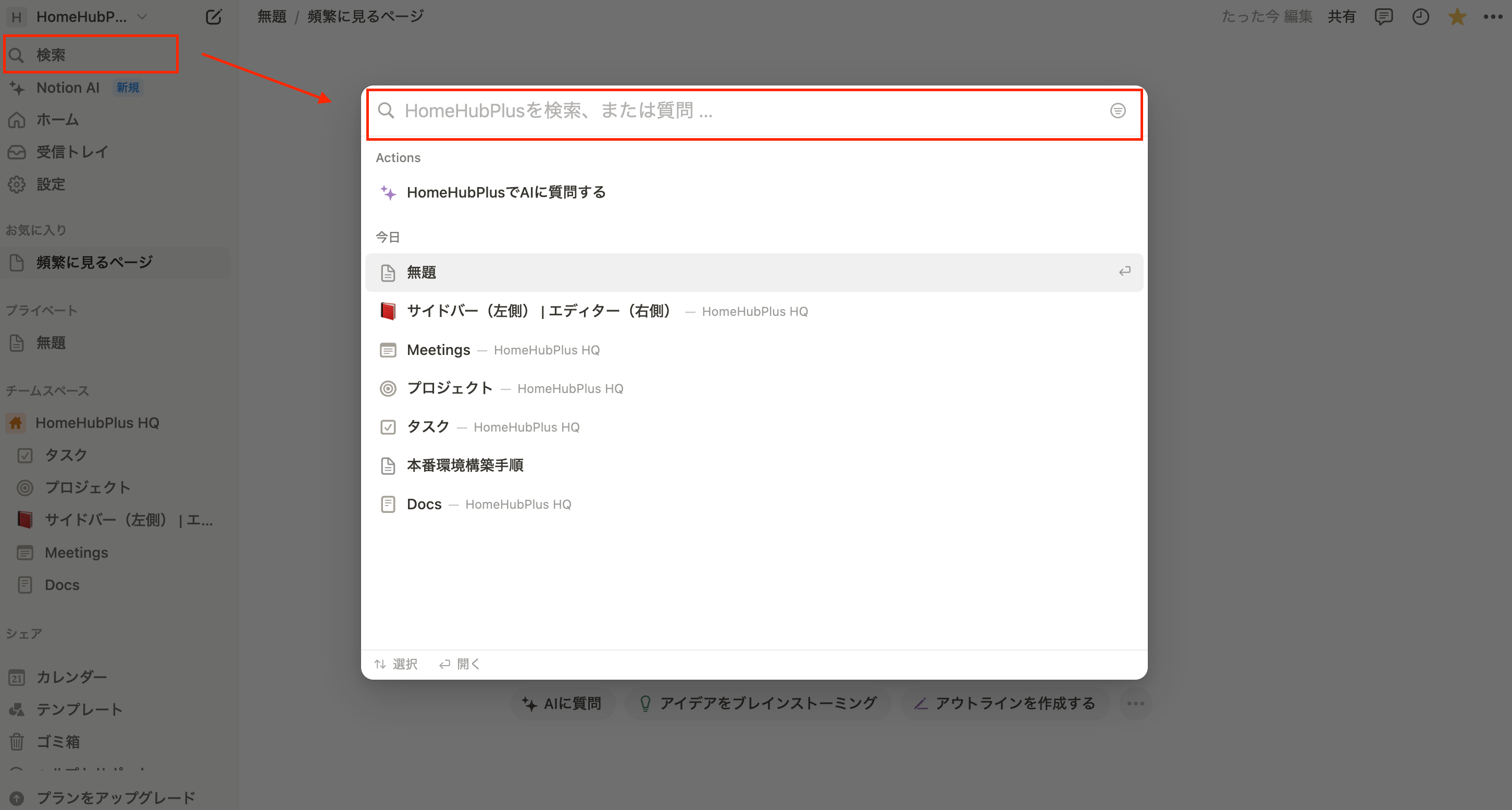
Notionでは、膨大な情報の中から目的のページやデータをすぐに見つけ出すための検索機能が充実しています。
サイドバー上部の検索アイコンをクリックするか、ショートカットキーを使うことで、Notion内のすべてのページやブロックを対象に検索をかけることができます。
これにより、過去に作成した資料やメモを簡単に引き出すことが可能です。
エディターの基本操作
エディターは、Notionを使う上で最も多くの時間を過ごす場所です。
ここでは、エディターでの基本操作を紹介します。
▼ ブロックの作成と編集
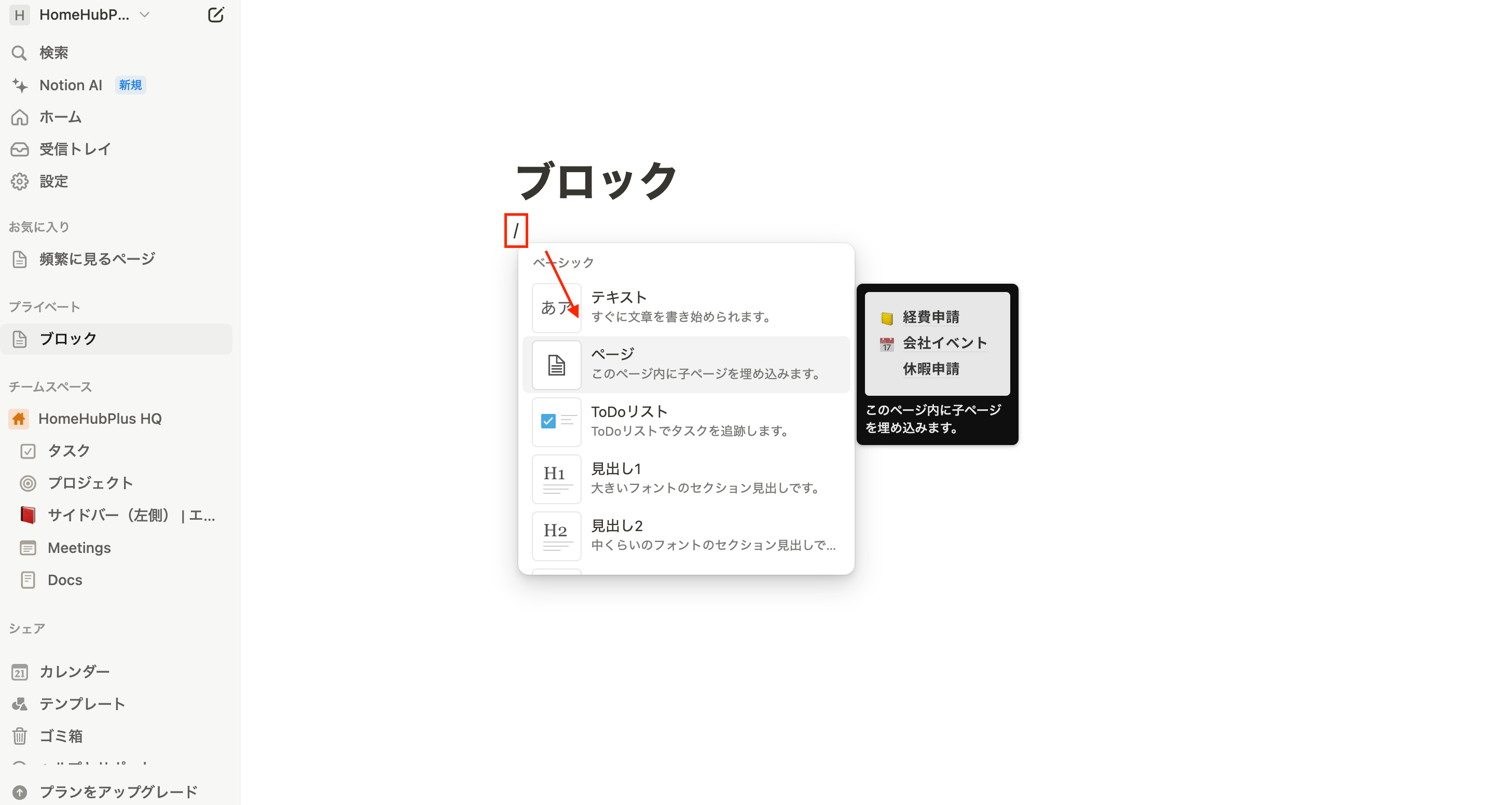
Notionのページはすべてブロックで構成されています。
テキスト、画像、ToDoリスト、表、データベースなど、27種類以上のブロックを自由に組み合わせることで、目的に応じたページを作成できます。
ブロックを作成するには、エディターの任意の場所をクリックして「スラッシュコマンド(/)」を入力し、表示されたメニューから作りたいブロックを選択します。
▼ ブロックの移動と整理
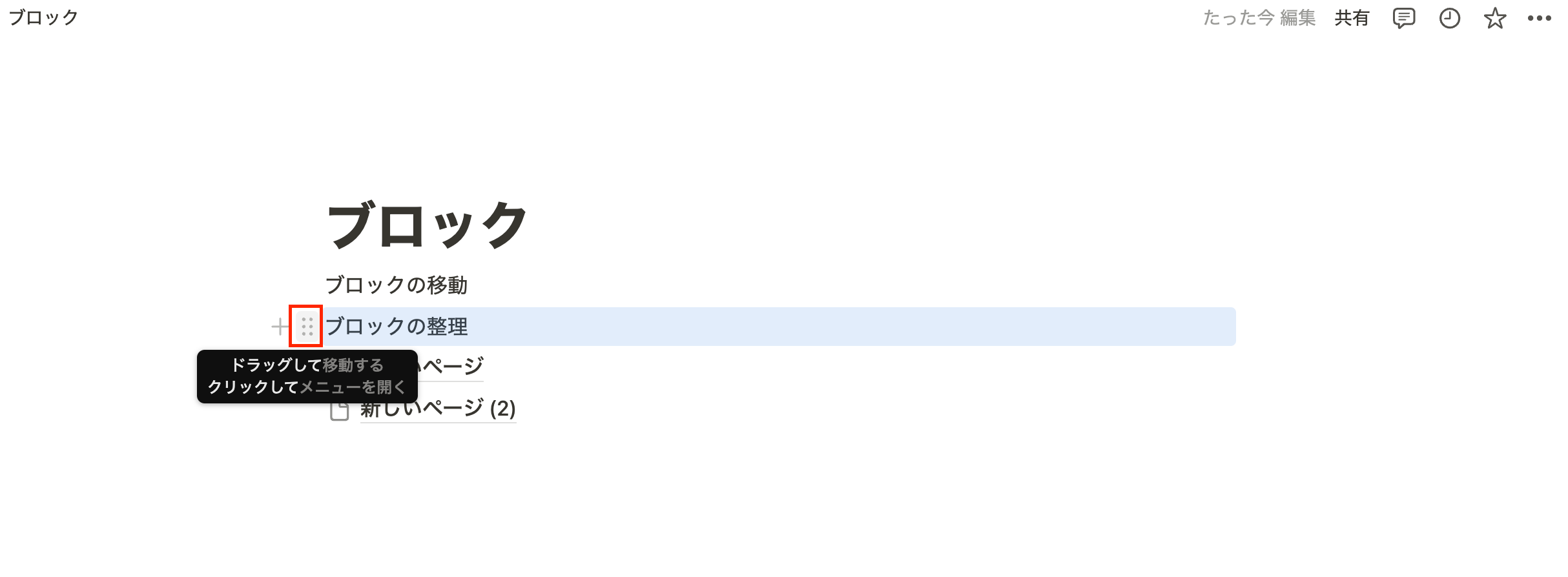
作成したブロックは、ドラッグ&ドロップで自由に移動できます。
また、複数のブロックをグループ化したり、横に並べてレイアウトを整えることも可能です。
これにより、見た目が整った、使いやすいページが作成できます。
特に、情報を視覚的に整理したい場合には、このブロックの移動と整理が非常に役立ちます。
▼ 子ページの作成とリンク
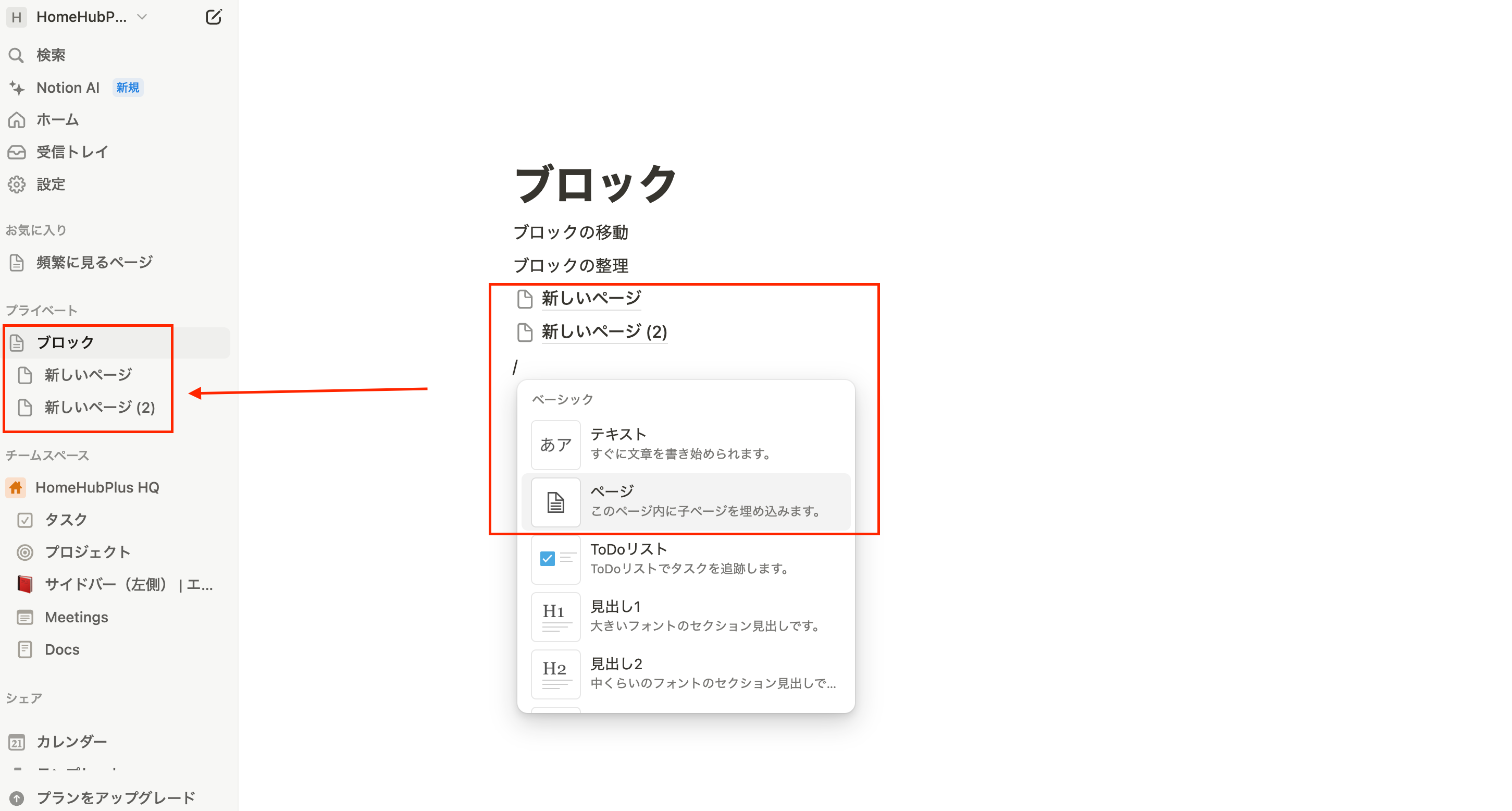
エディター内でさらに子ページを作成し、情報を階層化することができます。
これにより、情報の整理が容易になり、プロジェクトごとに関連するデータをグループ化することができます。
また、子ページへのリンクを作成することで、関連情報へのアクセスをスムーズに行うことができます。
▼ データベースの活用
※ 様々機能が存在するため、実際に使用する際には、使い方を検索してみましょう!
Notionのデータベース機能は、非常に強力で柔軟です。
データベースを使って、タスク管理やプロジェクトの進捗管理などを行うことができます。
データベースには、テーブル、カレンダー、ボード、リスト、ギャラリー、タイムラインの6つのビューがあり、データの見せ方用途に応じて変えることが可能です。
▼ ショートカットキーの活用
Notionは、ショートカットキーを多用することで、さらに効率的に操作することができます。
例えば、さきほどの[/]からの選択もそうですし、[Ctrl] + [P]で検索を行ったり、[Ctrl] + [N]で新しいページを開いたりできます。
これらのショートカットキーを覚えることで、作業のスピードが大幅にアップします。
Notionのカスタマイズ
Notionの魅力の一つは、そのカスタマイズ性の高さです。
自分の業務スタイルに合わせて、Notionを自由にカスタマイズすることで、さらに効果的に使うことができます。
▼ テンプレートの作成と利用
また、自分で作成したページをテンプレートとして保存し、繰り返し利用することができます。
簡易的な方法として、テンプレートとして作成したページを「複製」することで、活用ができます。
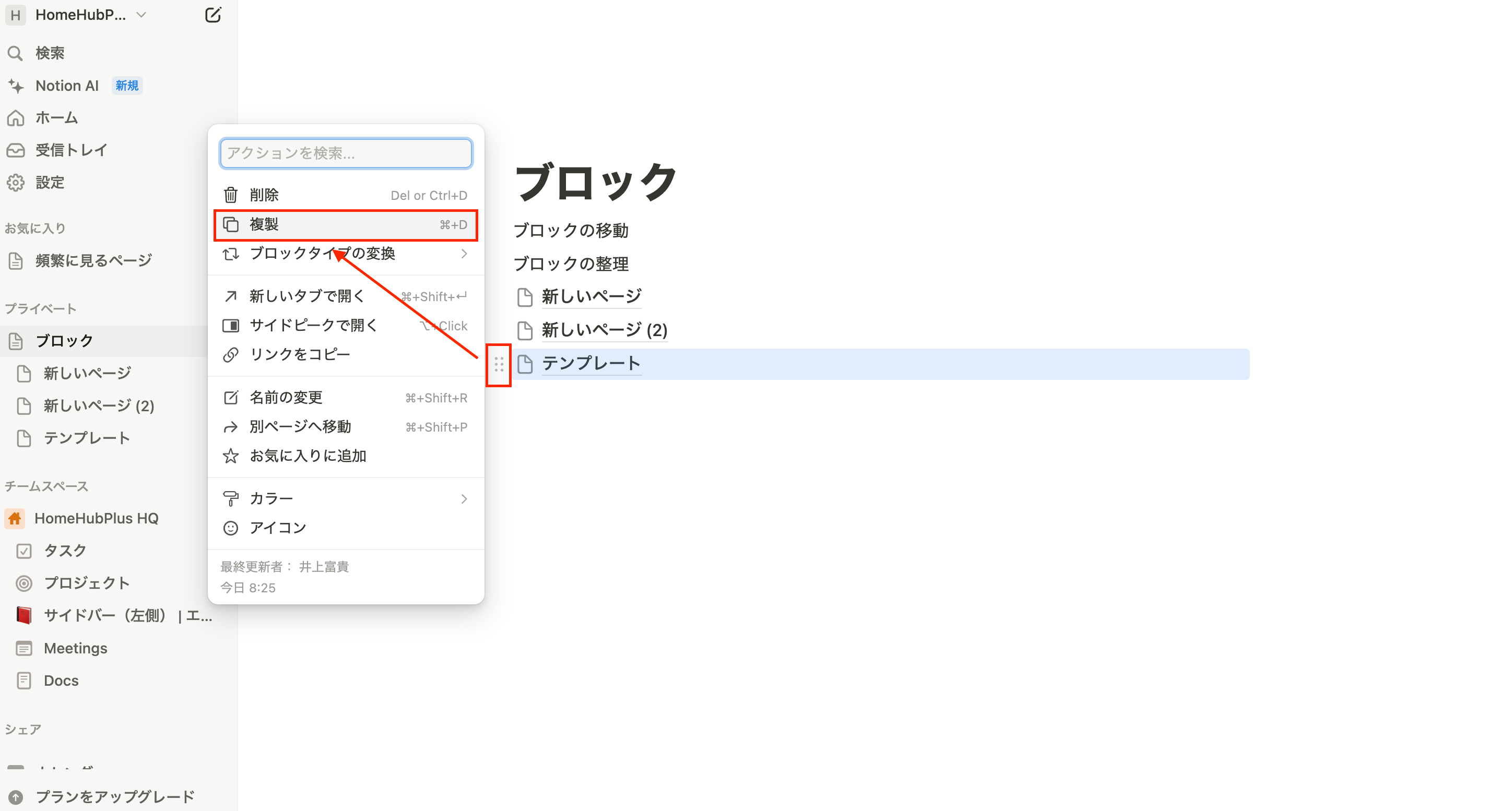
これにより、同じようなページを複数作成する際の手間を省き、業務効率をさらに高めることができます。
▼ その他
・ウィジェットの導入 Notionには、サードパーティのウィジェットを導入して、さらに機能を拡張することができます。
カレンダーやタスク一覧、天気情報などを埋め込むことで、自分だけのダッシュボードを作成できます。
・デザインの自由度
Notionでは、ページのデザインを自分好みにカスタマイズすることができます。
背景色やフォントスタイル、セクションの配置などを調整することで、視覚的に見やすいページを作成できます。
3) 時短で作れるテクニック
マニュアル作成には時間がかかるものですが、NotionとChatGPTを使うことで、そのプロセスを大幅に短縮することができます。
ここでは、具体的なテクニックをいくつかご紹介します。
ChatGPTを活用したマニュアル作成の効率化
まず、ChatGPTを使用することで、マニュアルの初期段階から大きな助けを得ることができます。
...(本文末尾は文字数の都合で省略)