Slackのワークフロービルダーを使ってメッセージの送信を自動化する方法

こんにちは、さこです。
stakでは、業務内のコミュニケーションツールに「Slack」を使用しています。
これまで、毎週固定の時間にある共有メッセージを手動で送信していたのですが、「自動化できる方法はないだろうか…」と考えていたところ、
ワークフロービルダーを使用することで簡単に自動化することができました!
今回はその手順をご紹介します。
ワークフロービルダーとは
ワークフロービルダーとは、 定型的なアクションやコミュニケーションを自動化できるSlackの機能です。
機能を組み合わせることで多彩な使い方ができますが、今回は「メッセージ送信の自動化」の方法に特化して説明していきます。
メッセージの送信を自動化する方法
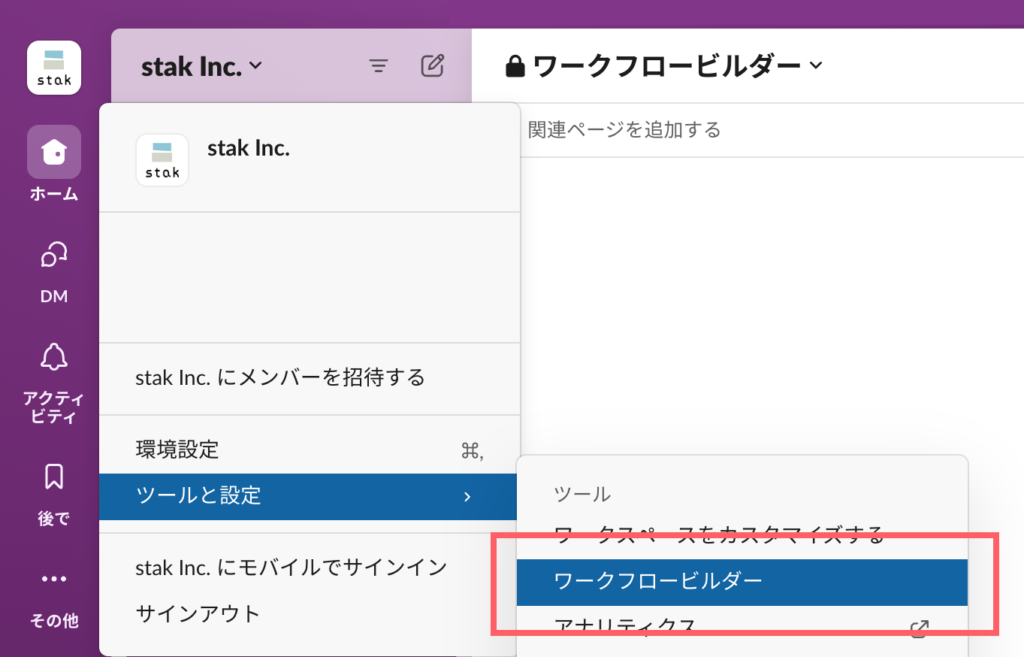
まず、左上のメニューから「ツールと設定」→「ワークフロービルダー」に進みます。
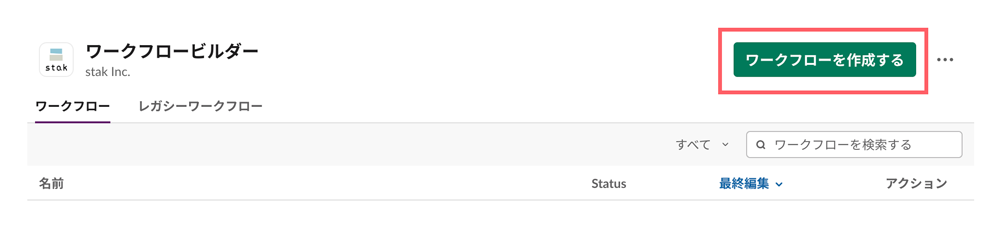
すでに作成したワークフローの一覧が表示されます。
「ワークフローを作成する」から新しいワークフローを作成していきます。
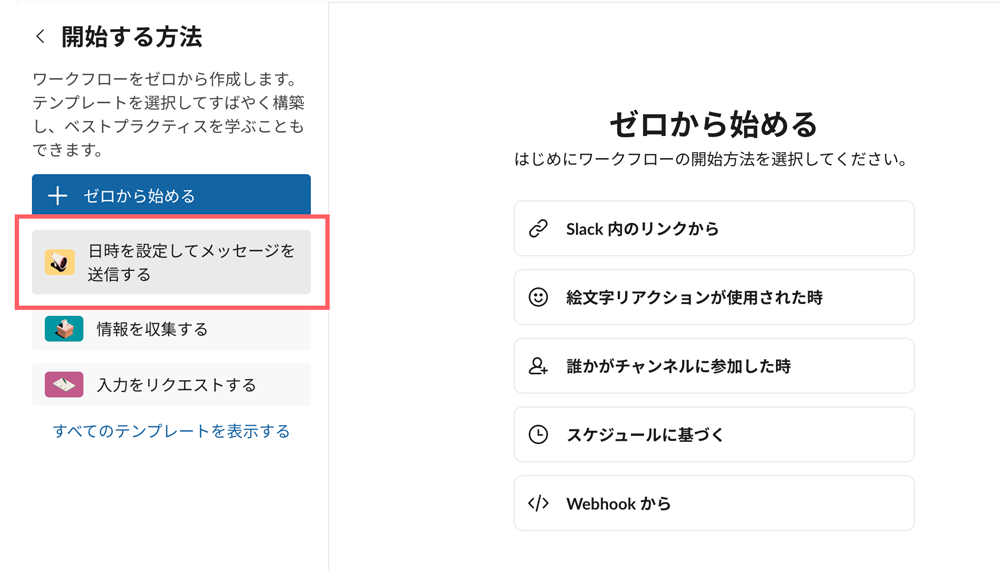
メッセージの送信を自動化する場合は、「日時を設定してメッセージを送信する」のテンプレートを使用します。
すると以下のような画面が表示されるので、日時とメッセージの内容を設定していきます。
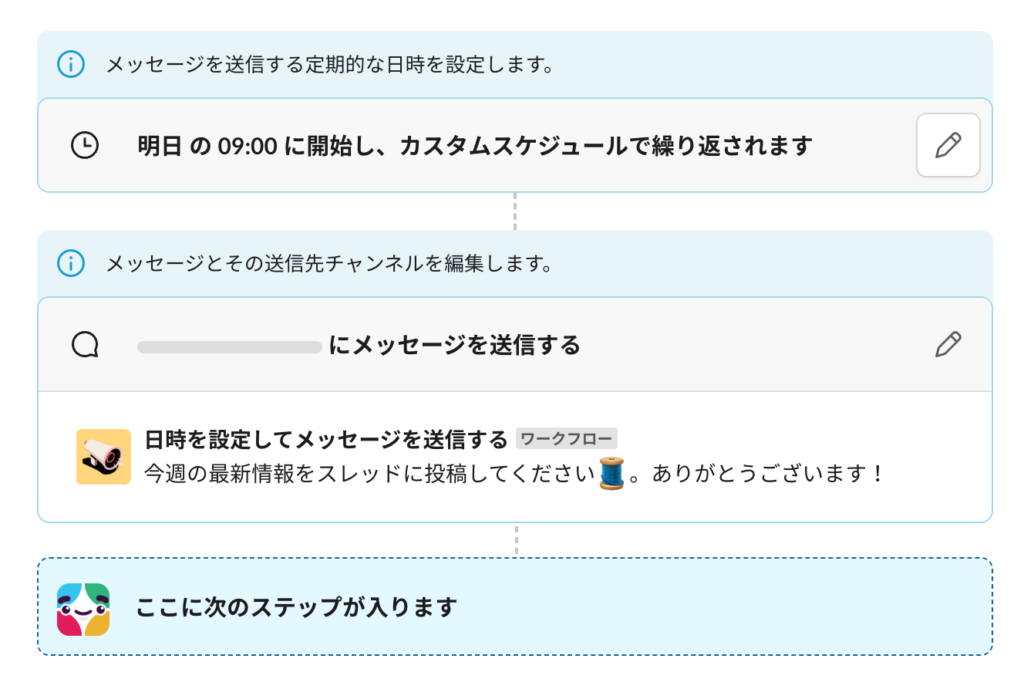
まず日時の設定をしていきます。
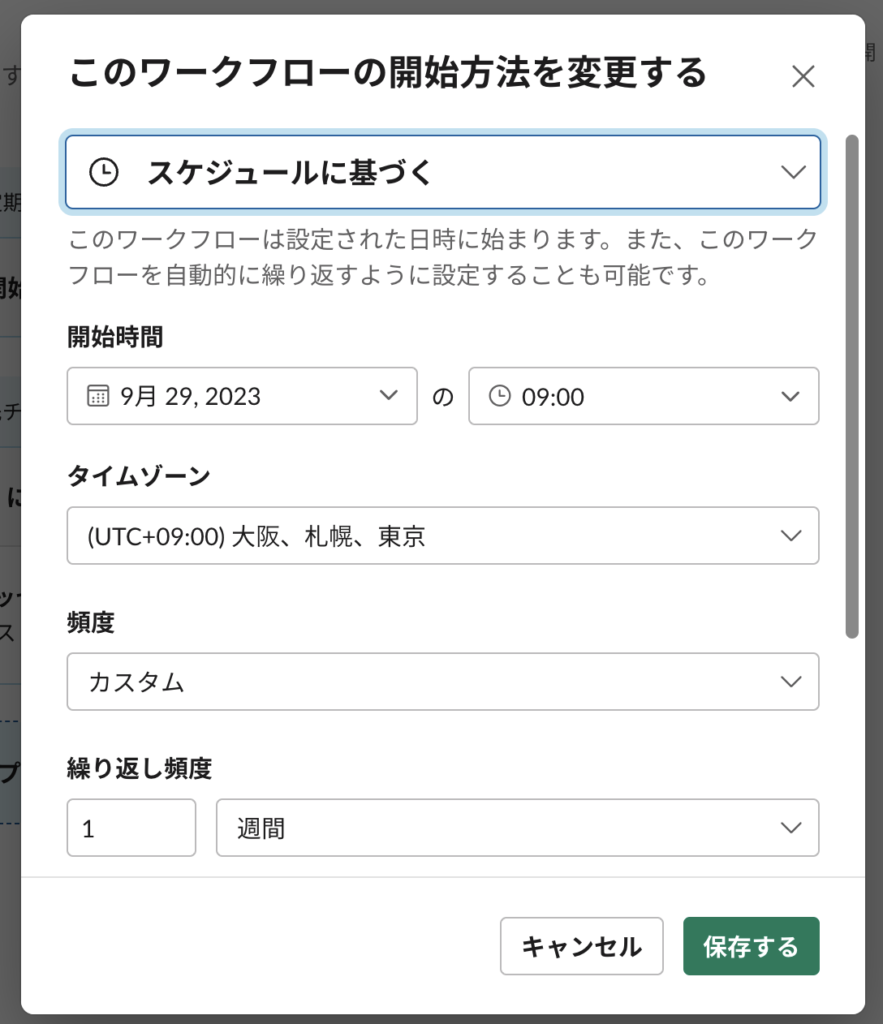
・開始時間(いつから自動送信を始めるか) ・タイムゾーン ・頻度(毎日、毎週、毎月など) ・繰り返し頻度 ・終了のタイミング
上記の設定が可能です。
次に自動送信するメッセージを設定していきます。
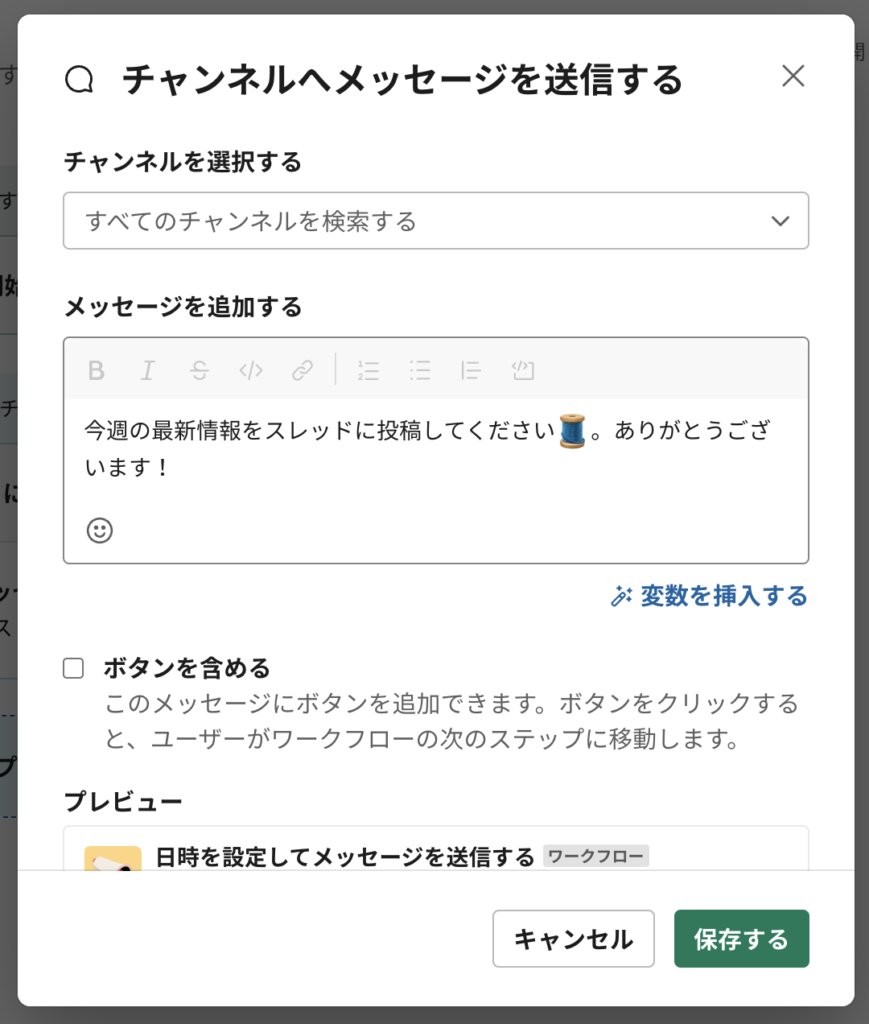
チャンネルを選択するどのチャンネル内にメッセージを送信するか選択できます。 メッセージを追加するここに共有するメッセージを入力します。メンションも指定可能です。
入力が終わったら「保存する」をクリックします。
公開前に名前と説明、必要に応じて画像の設定を行います。
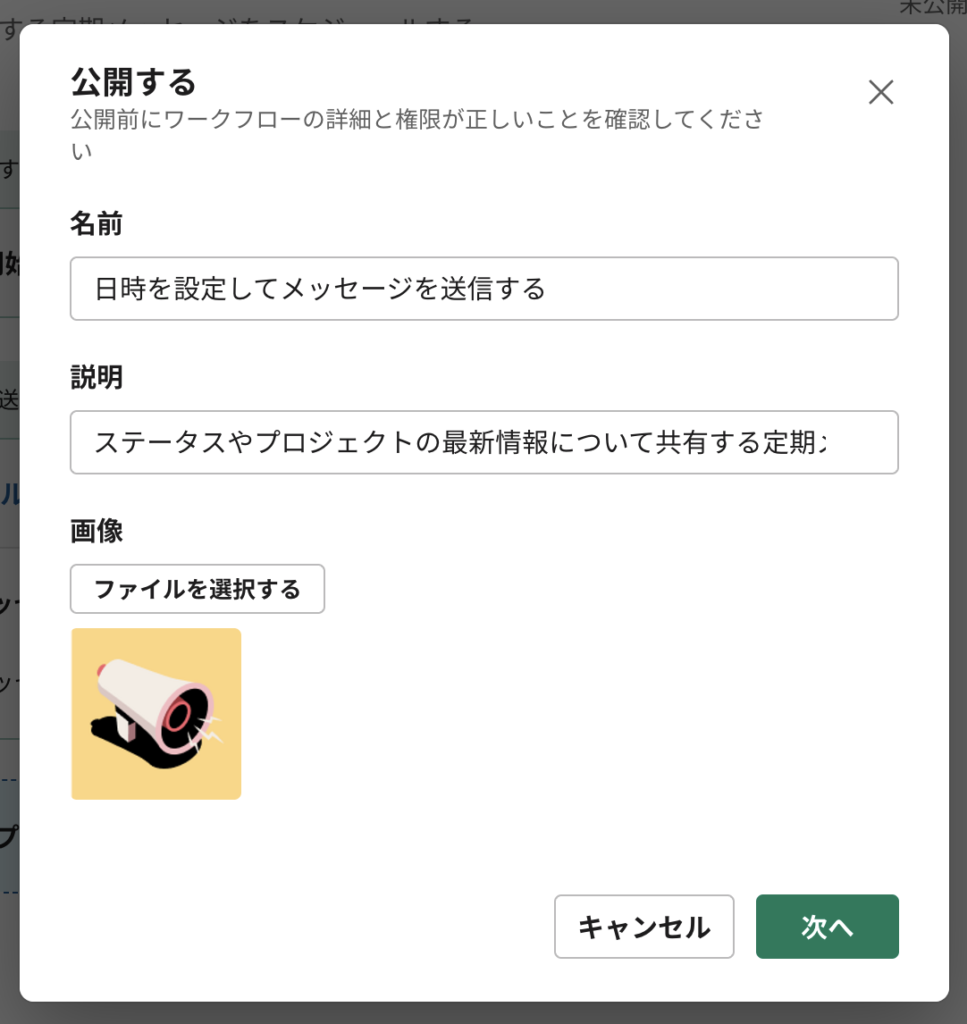
名前メッセージが共有される際の名前です 説明 複数のワークフロービルダーを管理する際に分かりやすいよう設定しておきましょう 画像 メッセージが共有される際にアイコンとして表示されます
全ての設定が終わったら「次へ」をクリックします。
これで設定は終了です!
あとは先ほど設定した通りの時間にメッセージが自動送信されているか確認してみてください。
まとめ
今回はSlackでメッセージの送信を自動化する方法について解説しました。
簡単に設定できて日々の業務効率化に繋がるので、是非ワークフロービルダーを活用してみてください。